
Избранное помогает быстрее находить часто используемые шаблоны приёмов, шаблоны исследований, диагнозы и печатные формы. Добавлять объекты в избранное и убирать их оттуда можно прямо в списке выбора.
Добавление в избранное и удаление из него
Избранное доступно в следующих местах:
- в поле выбора шаблона приёма;
- в поле выбора шаблона исследования;
- в поле выбора диагноза в карточке приёма;
- в списке выбора печатных форм.
- Откройте нужный список выбора.
- Найдите нужный объект.
- Нажмите на значок звезды в его строке:
- чтобы добавить объект в избранное, нажмите на неактивную звезду, она отображается только при наведении курсора на строку объекта;
- чтобы убрать объект из избранного, нажмите на активную звезду.
При нажатии на звезду список не закрывается, а объект не выбирается. Чтобы выбрать его, нажмите на сам объект.
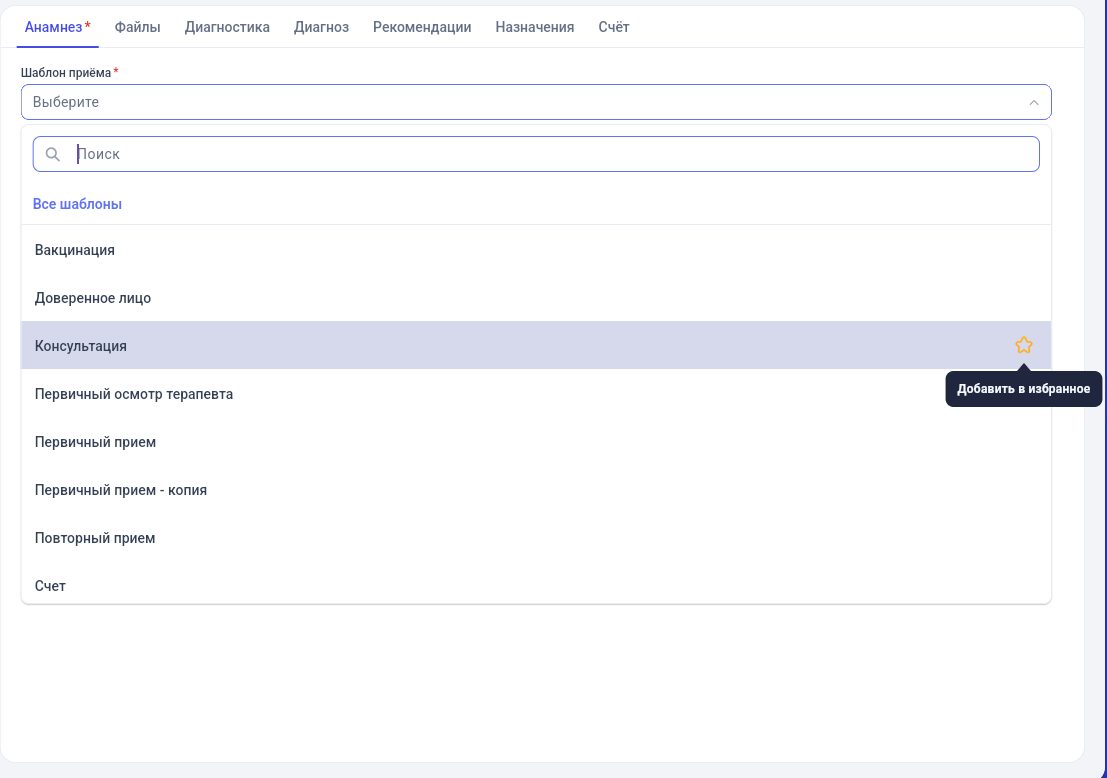
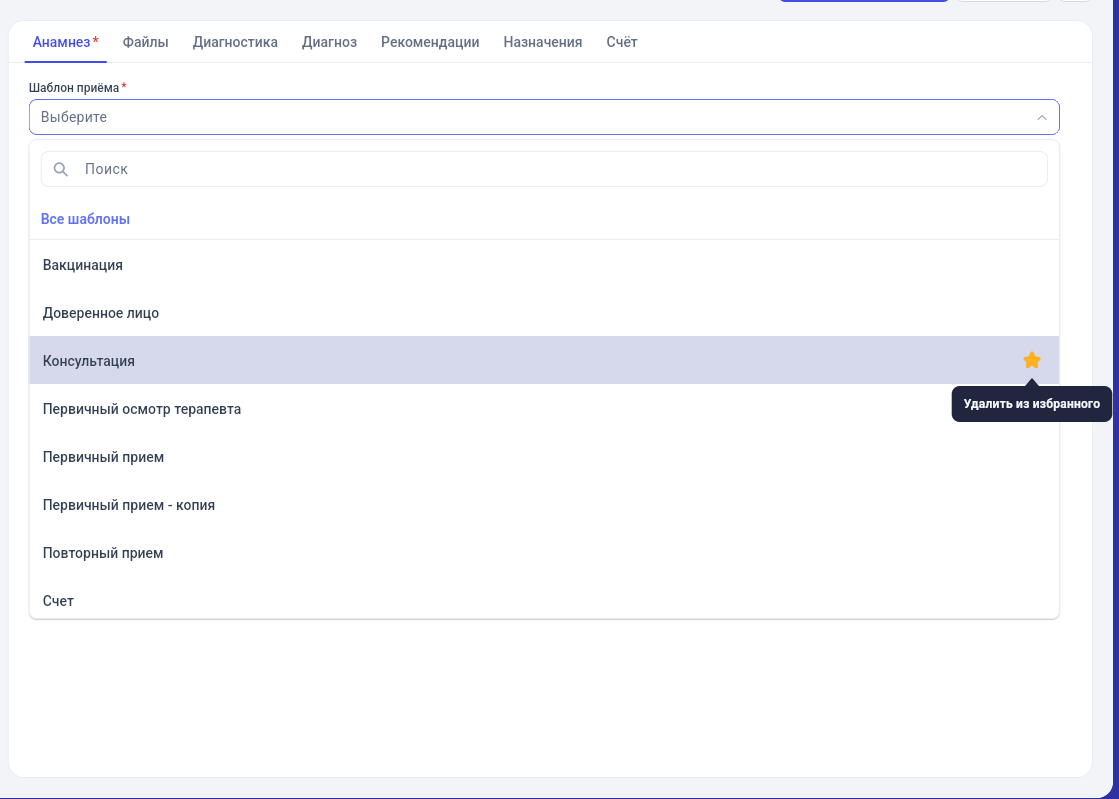
Как отображаются избранные объекты
Избранные объекты отображаются в начале списка, перед остальными.
Если вы вводите поисковый запрос или применяете фильтр, система сначала отбирает подходящие объекты, а затем поднимает избранные результаты в начало списка.
Это позволяет быстрее находить нужные варианты даже среди результатов поиска.
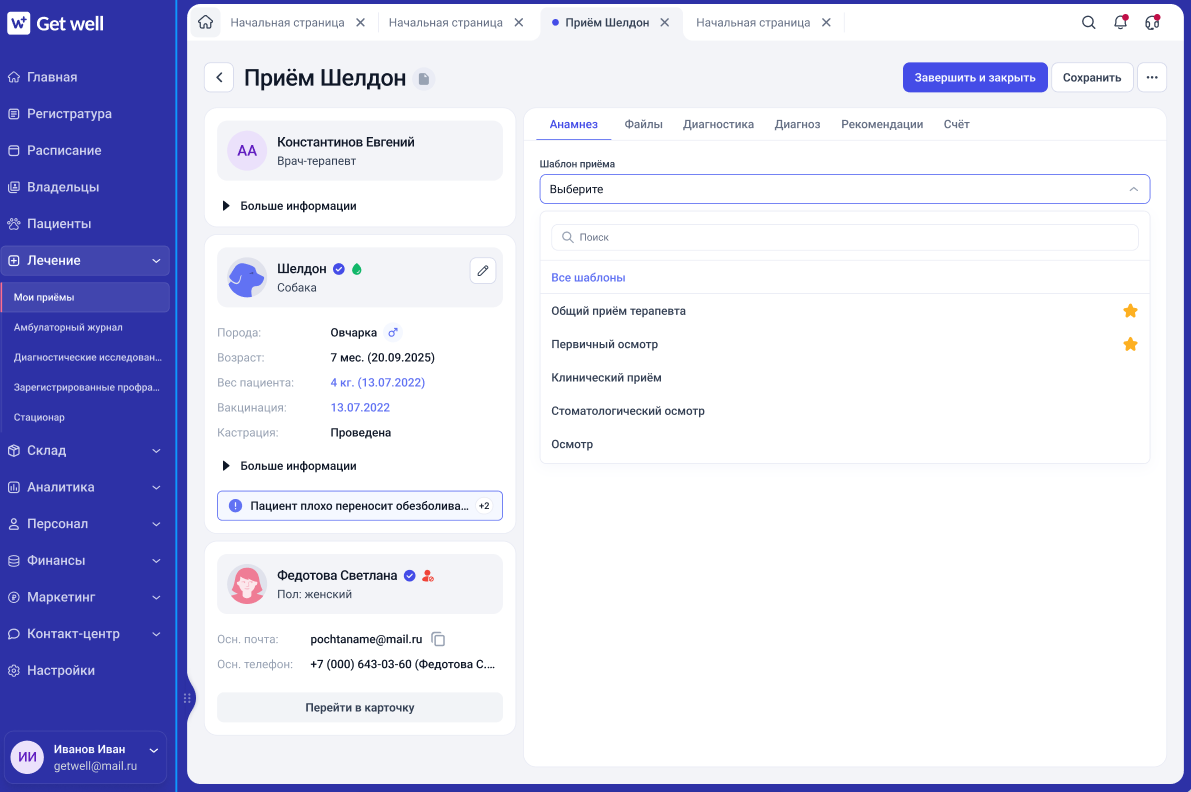
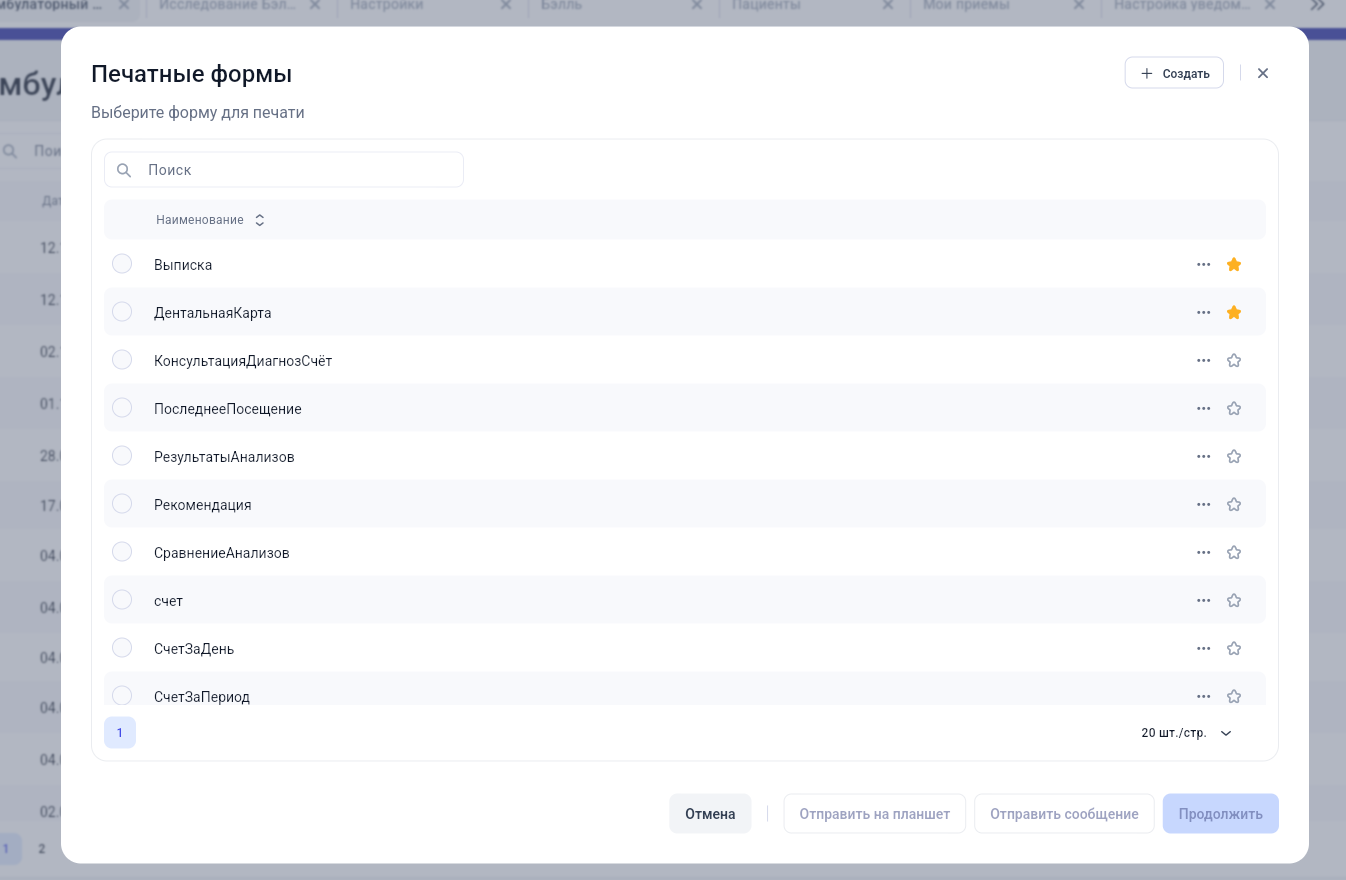
Особенности избранного для печатных форм
Для печатных форм избранное работает во всех разделах, где форма доступна.
- Откройте список выбора печатных форм.
- Найдите нужную форму.
- Нажмите на звезду, чтобы добавить форму в избранное или убрать её оттуда.
Избранные доступные печатные формы отображаются в начале списка. После поиска или фильтрации они также поднимаются в начало результатов.
Важно:
- Если вы добавили печатную форму в избранное в одном разделе, она будет отмечена как избранная и в других разделах, где доступна.
- Избранное не меняет доступность печатной формы и права на её использование.
- Область применения формы, раздел и место её открытия не влияют на состояние избранного.
Что важно знать
- Избранное настраивается отдельно для каждого пользователя в рамках текущей базы.
- Добавление объекта в избранное не меняет состав справочников и правила доступности объектов.
- Звёзды доступны только в перечисленных выше сценариях. В других списках и таблицах избранное в рамках других разделов не предусмотрено.