
Виджет онлайн записи позволяет клиентам самостоятельно записаться на прием к врачу через сайт клиники. Клиент выбирает филиал, специалиста или отделение, дату и время приема, а затем оставляет свои данные. Созданная запись появляется в Get Well и обрабатывается сотрудником клиники как обычная запись на прием.
Настройте виджет в Get Well
Перед размещением виджета на сайте настройте его в Get Well.
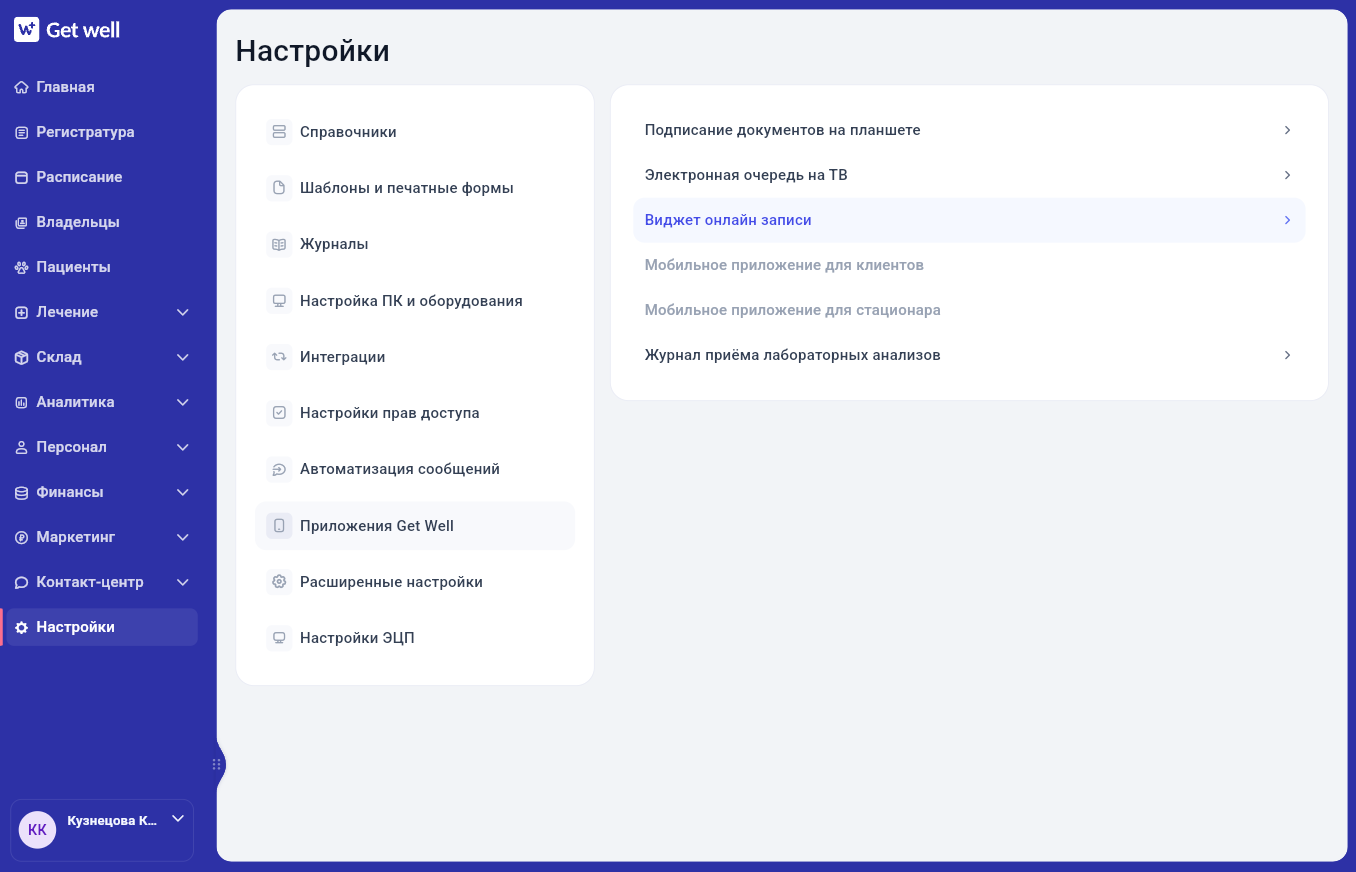
- Откройте Настройки – Приложения Get Well – Виджет онлайн записи.
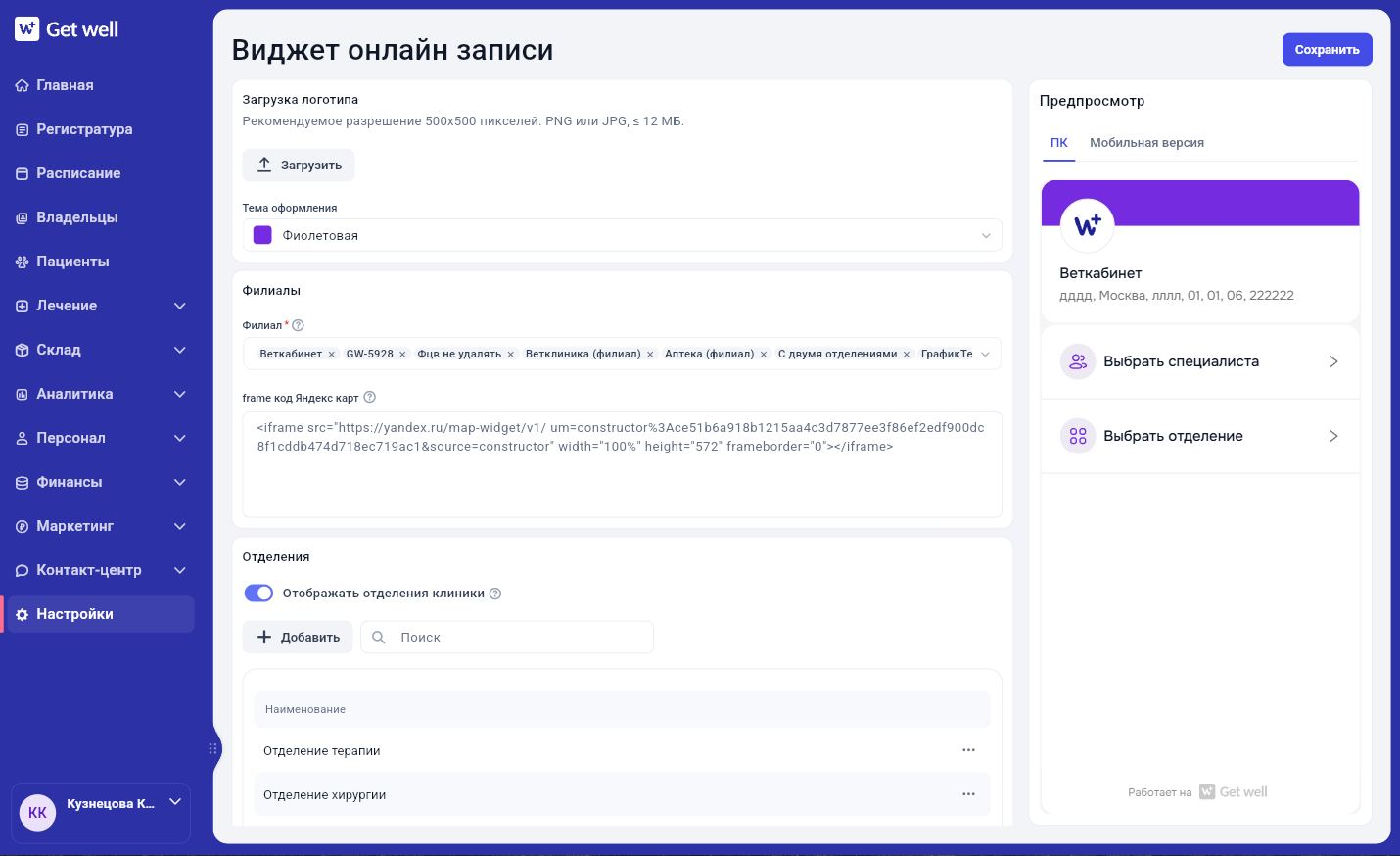
Загрузите логотип и выберите тему оформления.
Настройки цвета темы можно увидеть справа в окне Предпросмотра.
Настройте филиалы
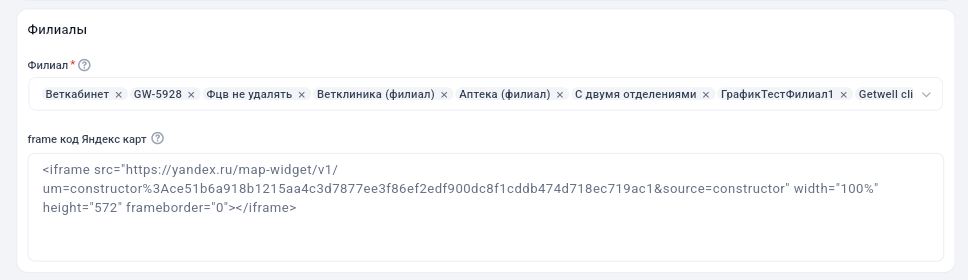
- В поле «Филиалы» выберите филиалы, в которые клиент сможет записаться через виджет.
- По умолчанию выбраны все филиалы.
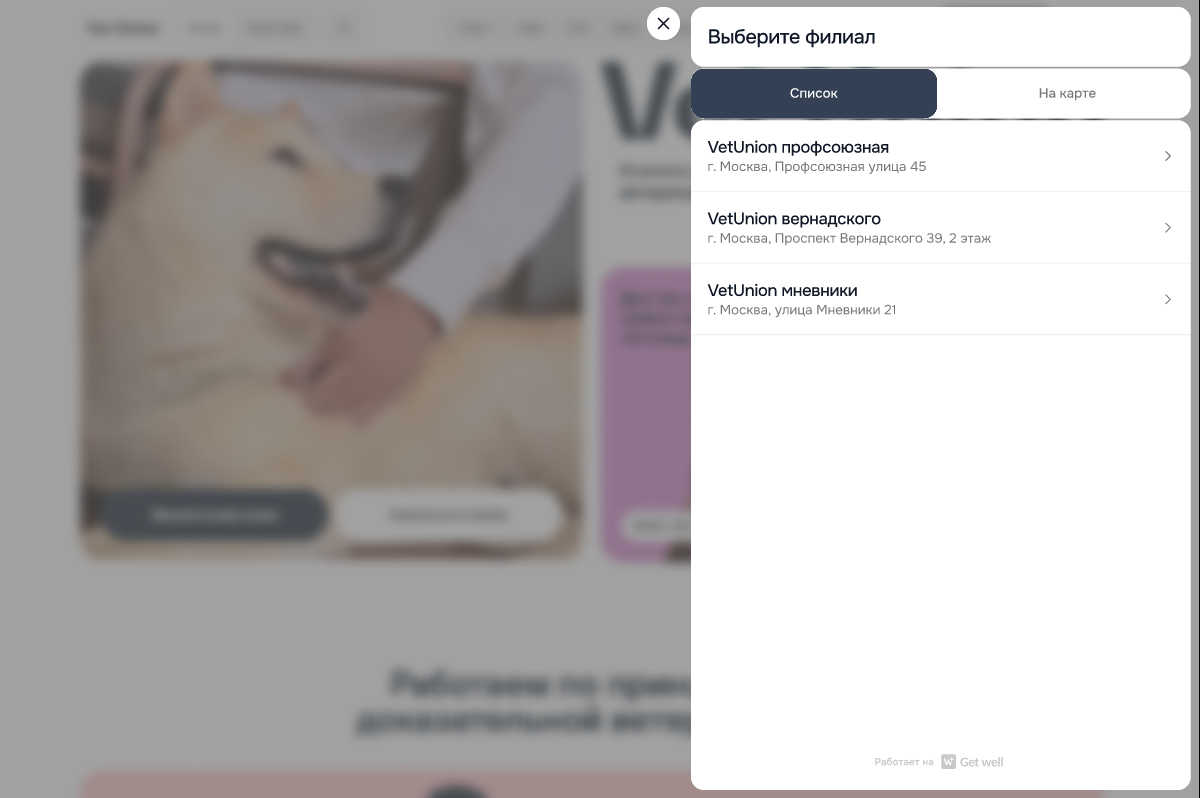
- Если выбран только один филиал, клиент сразу перейдет к следующему этапу записи. Если выбрано несколько филиалов, сначала появится экран «Выберите филиал».
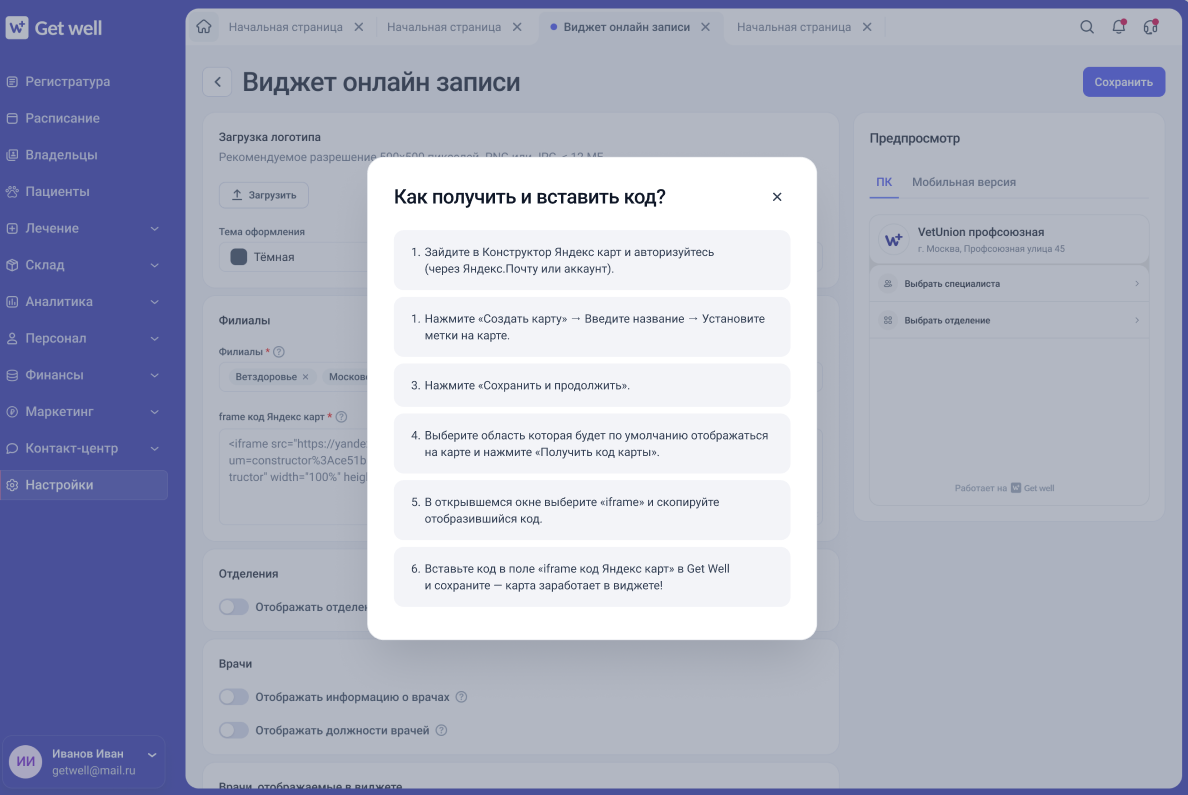
Настройте отображение филиалов на карте
Вставьте код карты Яндекса в поле «frame код Яндекс карт». Этот код позволяет виджету показывать интерактивную карту с филиалами. Без него карта в виджете не отображается.
Включите запись по отделениям
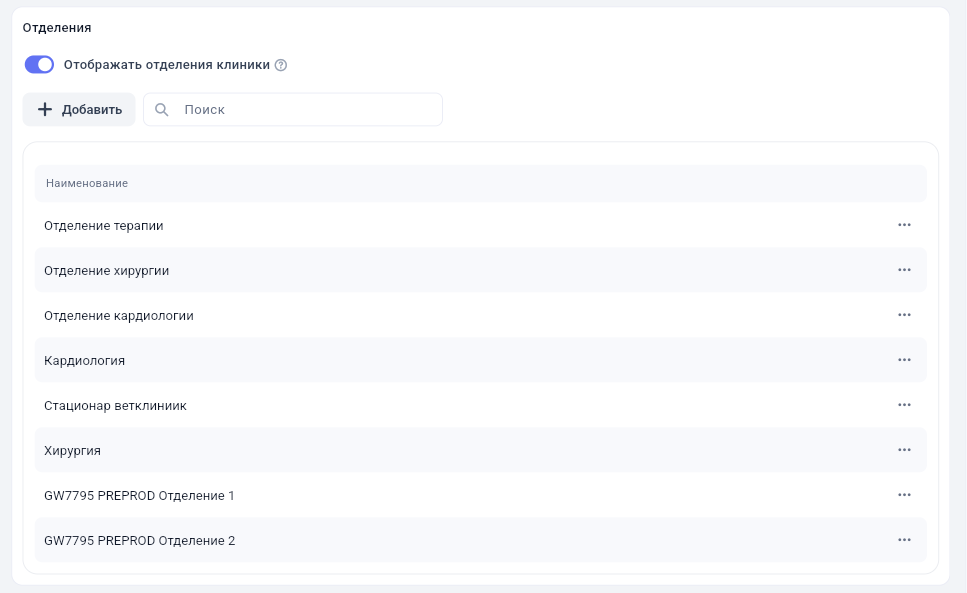
Если клиентам нужно выбирать отделение клиники:
- Включите переключатель «Отображать отделения клиники».
- Добавьте в список нужные отделения.
После этого в виджете появится возможность «Выбрать отделение». Клиент сможет выбрать отделение и увидеть только специалистов, у которых есть права на выбранное отделение.
Настройте отображение врачей
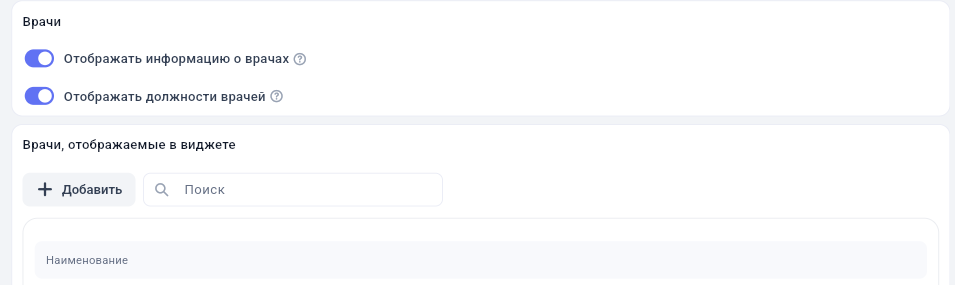
- При необходимости включите «Отображать информацию о врачах».
- При необходимости включите «Отображать должности сотрудников».
- Добавьте сотрудников, которых нужно показывать в виджете.
Для отображения врача в виджете у сотрудника также должен быть установлен признак «Отображать в виджете/приложении».
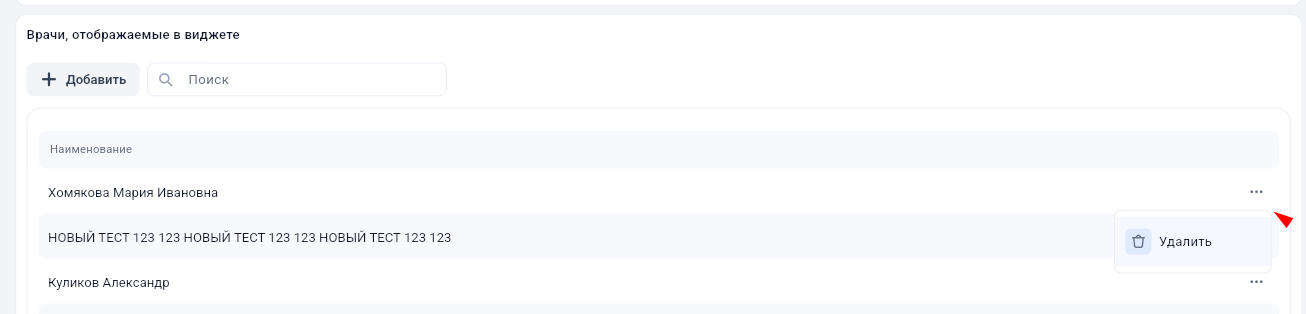
Ненужных врачей, отображаемых в Виджете можно удалить.
Настройте смены врачей
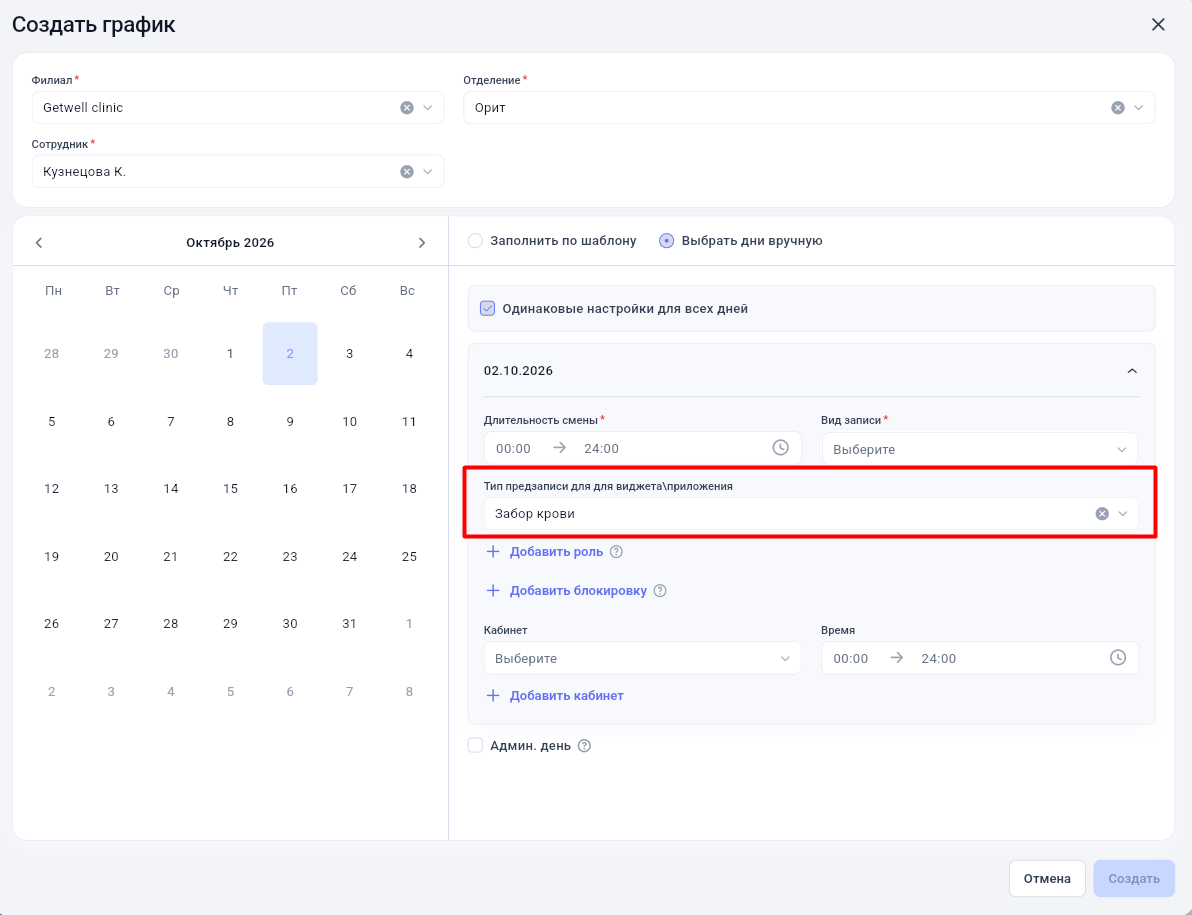
Чтобы свободные слоты врача отображались в виджете, в его смене необходимо указать «Тип предзаписи для виджета/приложения».
Тип предзаписи определяет длительность слотов для записи. Если тип предзаписи в смене не указан, такая смена не отображается в виджете.
Выберите вариант Юридических документов:
- Текст политики конфиденциальности.
- Ссылка политики конфиденциальности.
Добавьте виджет на сайт
В настройках блока «Онлайн запись» включите переключатель «Показать кнопку на сайте».
После включения появится поле «Код виджета для сайта».
- Нажмите «Скопировать».
- Передайте скопированный код разработчику сайта.
- Код необходимо разместить перед закрывающим тегом </body> в HTML-коде страницы сайта.
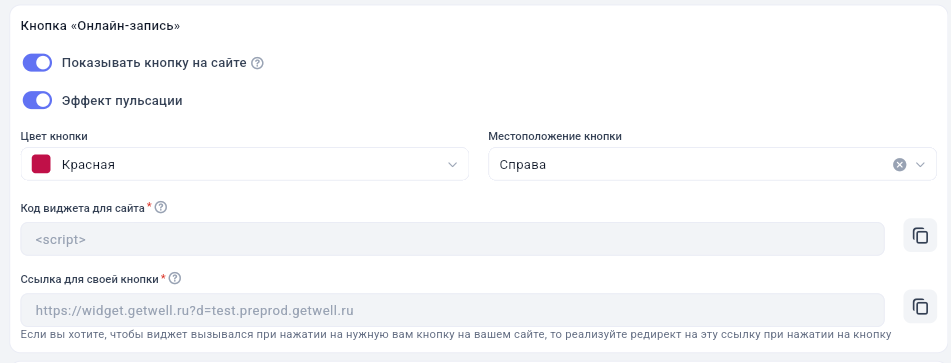
Также можно настроить:
- эффект пульсации кнопки;
- цвет кнопки;
- расположение кнопки справа или слева;
- ссылку для собственной кнопки записи.
Безопасность
Для повышения безопасности виджета укажите разрешённые домены сайтов через запятую, без пробелов. Виджет будет работать только с этих адресов, блокируя запросы с других сайтов.
Как клиент записывается через виджет
После размещения виджета клиент может самостоятельно создать запись на прием.
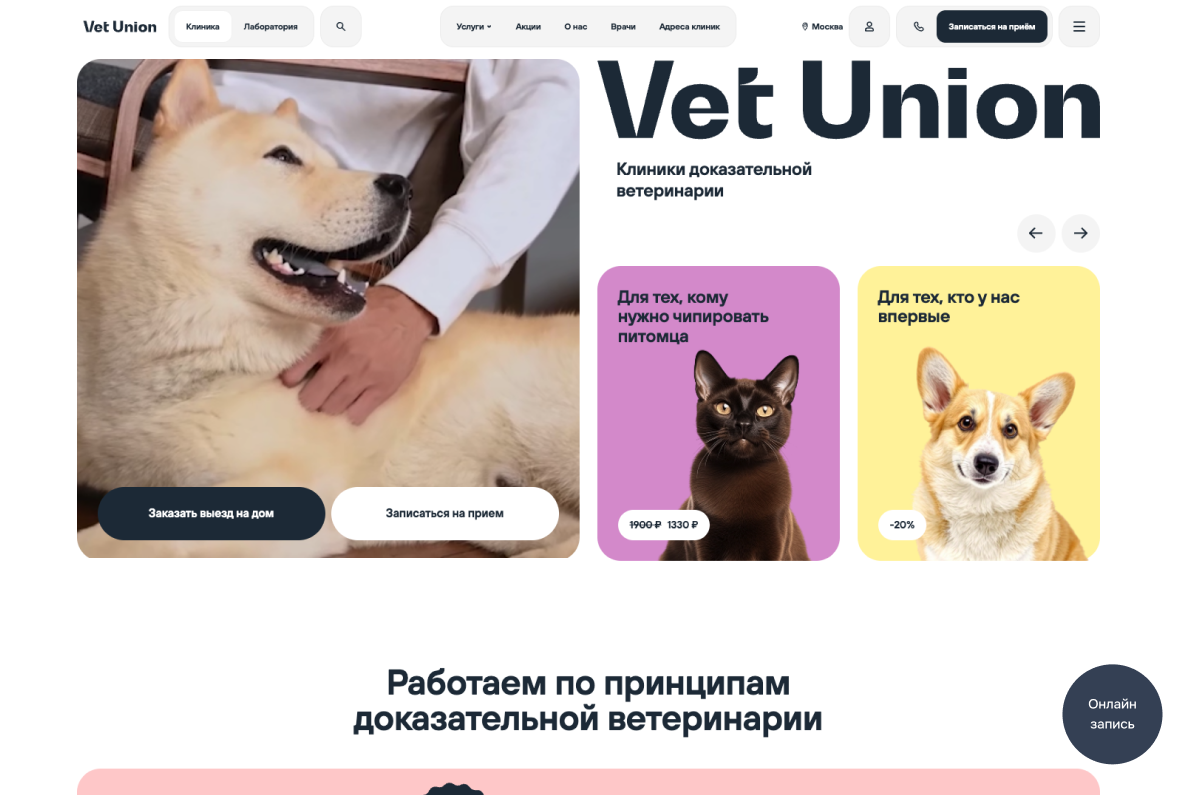
Необходимо нажать на кнопку виджета “Онлайн запись”.
Выбор филиала
Если в настройках доступно несколько филиалов, клиент увидит экран «Выберите филиал».
Клиент может:
- Выбрать филиал из списка.
- Перейти на вкладку «На карте», если карта настроена.
- Выбрать нужный филиал.
После выбора откроется следующий экран.
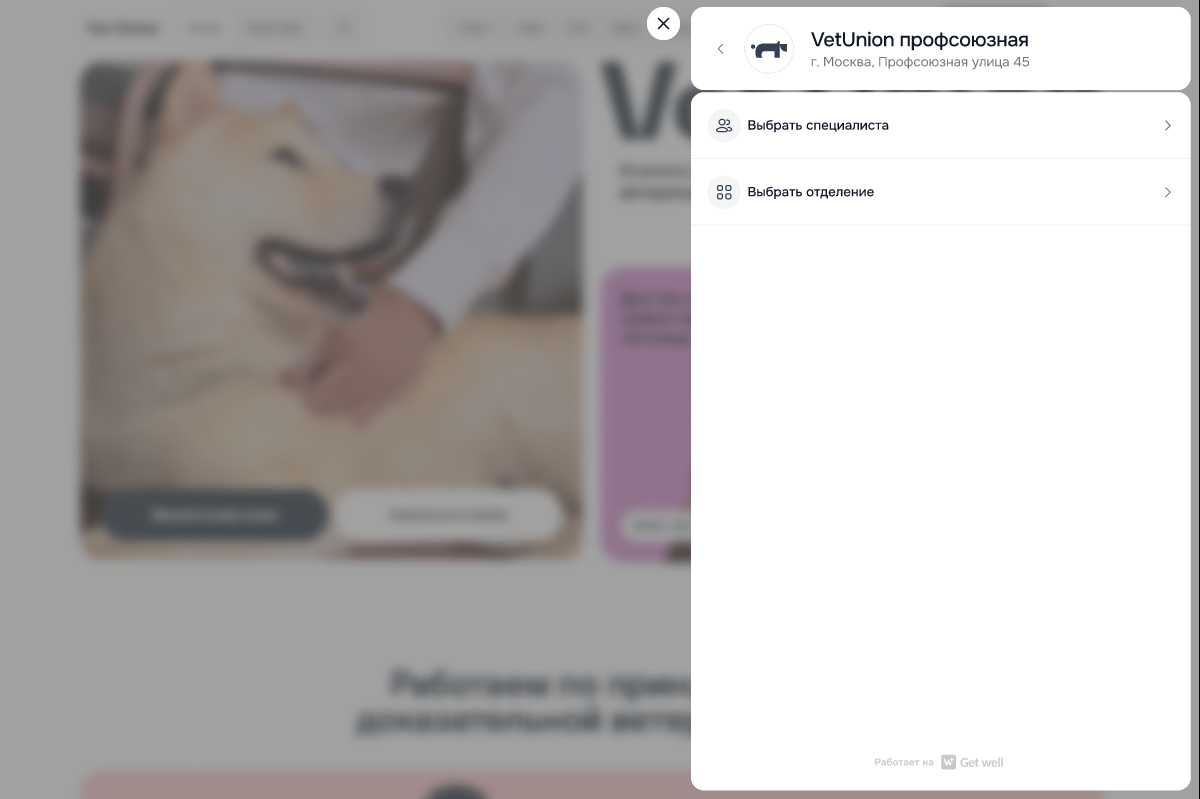
Выбор специалиста или отделения
После выбора филиала клиент может:
- нажать «Выбор специалиста»;
- нажать «Выбор отделения», если эта возможность включена в настройках.
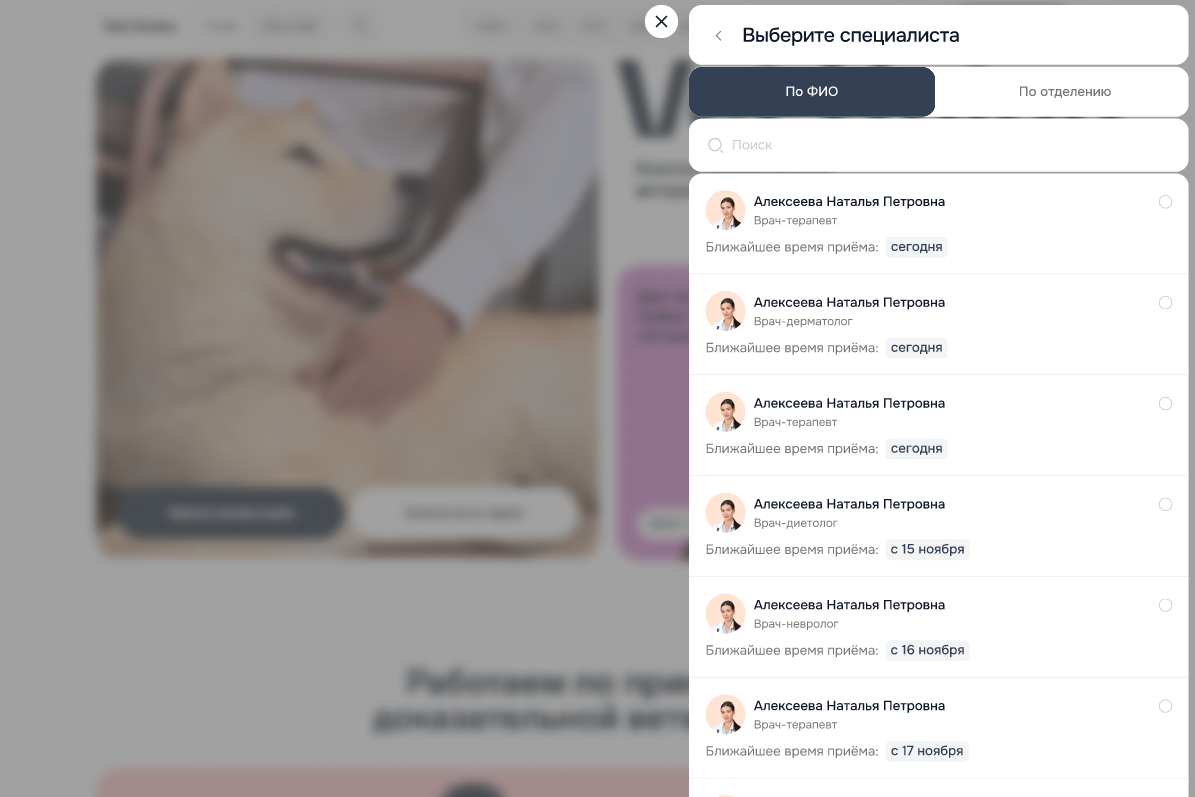
При выборе специалиста клиент увидит врачей, доступных для записи через виджет, их должности и ближайшую дату приема.
Выбор врача и времени
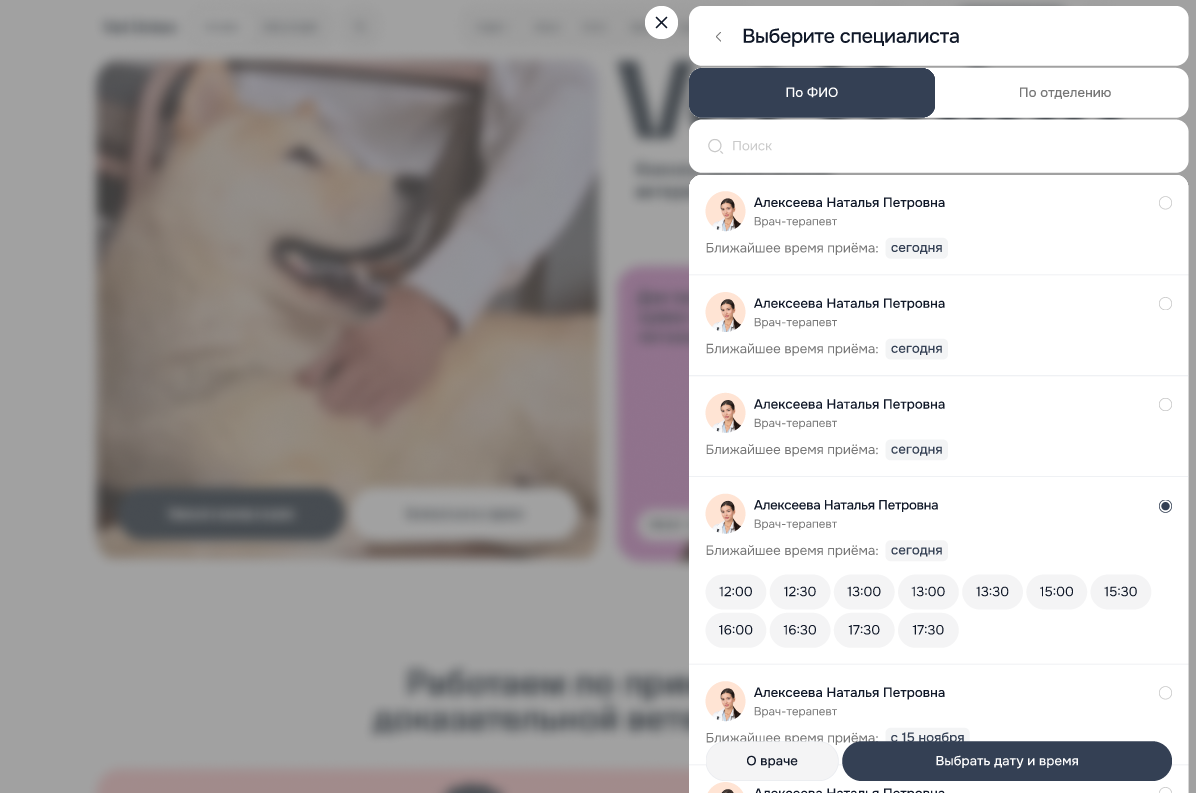
- Выберите врача.
- Выберите доступный слот.
Можно выбрать ближайший доступный слот или нажать «Выбрать дату и время» и выбрать дату в календаре.
В календаре активны только те дни, в которые у врача есть свободные слоты.
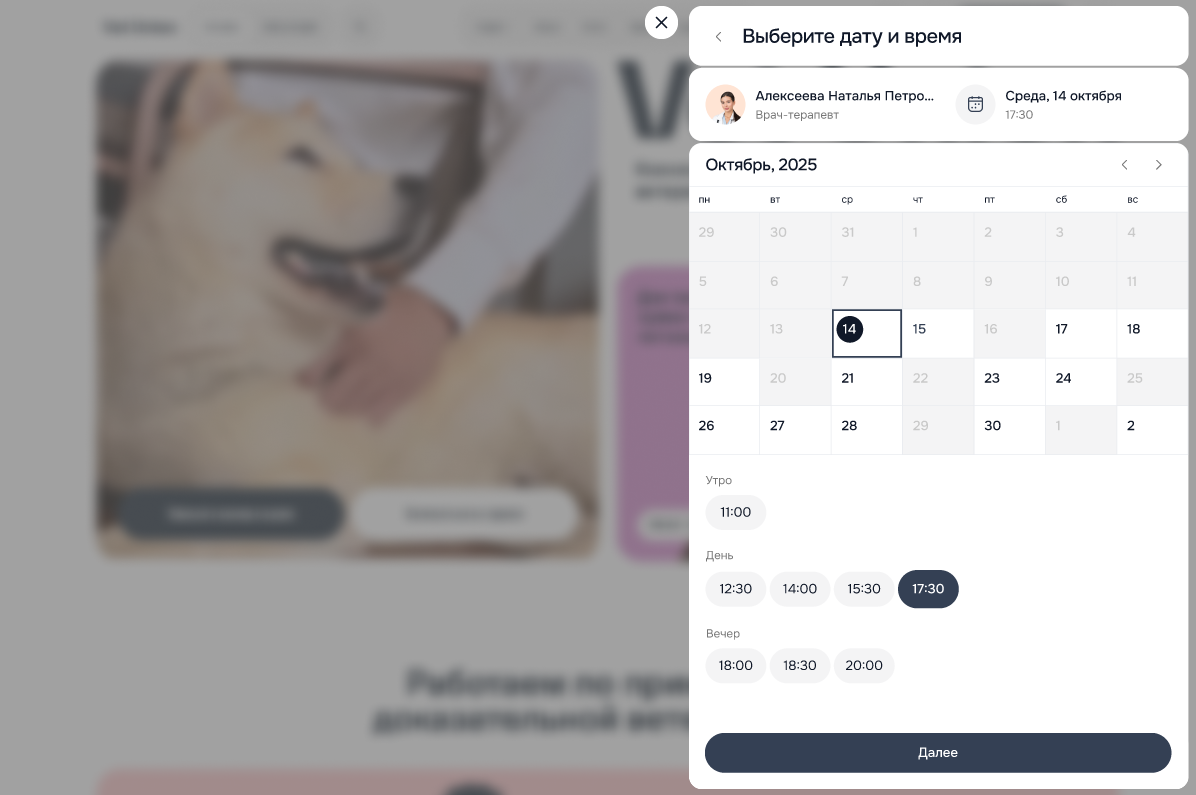
После выбора даты и времени запускается 5-минутная бронь слота. На экране отображается таймер. Это время отводится клиенту для заполнения данных.
Заполнение данных клиента
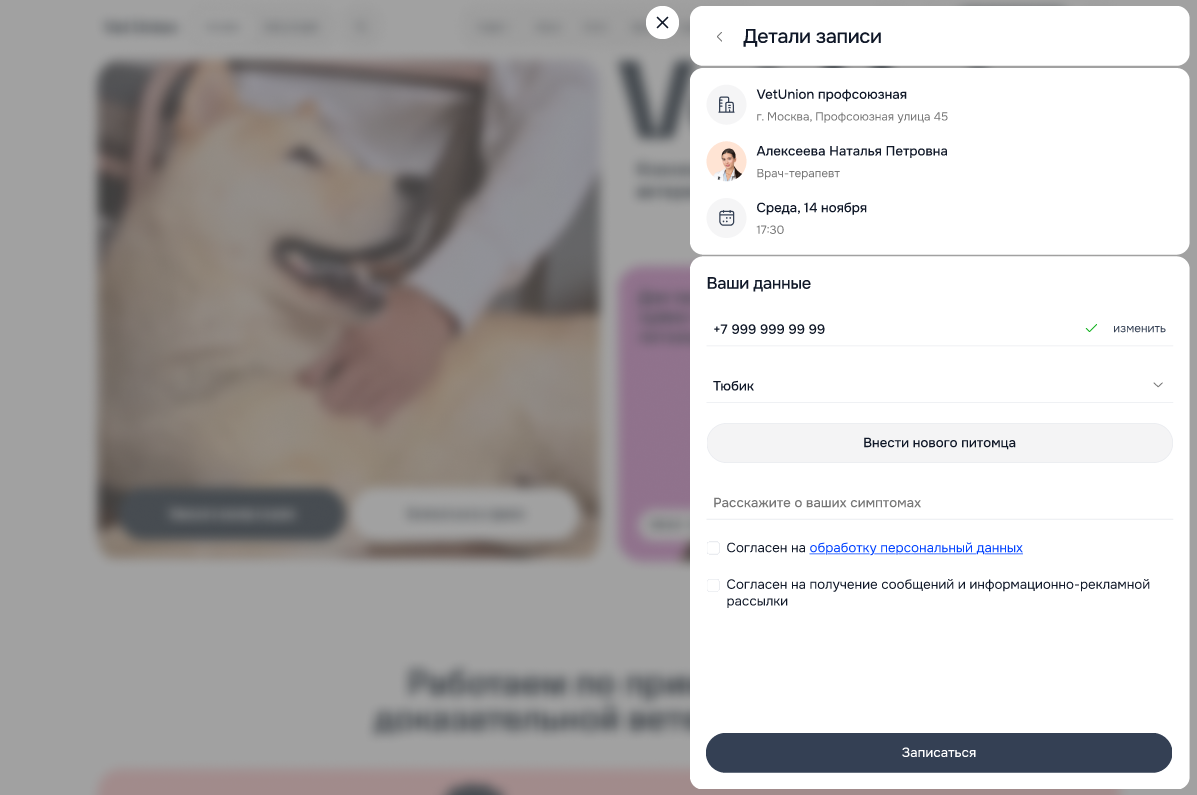
На экране «Детали записи» отображаются выбранные филиал, врач, дата и время. Эти данные нельзя изменить на этом экране — для изменения необходимо вернуться назад.
Если клиент уже есть в Get Well
- Введите номер телефона.
- Если номер найден, система определит владельца.
- В списке выберите нужного питомца.
- Если нужного питомца нет, нажмите «Внести нового питомца».
- Заполните данные питомца.
- Сохраните данные.
Если клиента нет в Get Well
Если номер телефона не найден, появится форма для заполнения данных владельца и питомца.
Заполните обязательные данные и нажмите «Записаться». Новый владелец и питомец будут созданы в Get Well перед созданием записи на прием.
Дополнительно клиент может заполнить поле «Расскажите о ваших симптомах». Указанный текст будет передан в поле «Комментарий» созданной записи на прием.
Подтверждение записи
После заполнения данных клиент нажимает «Записаться».
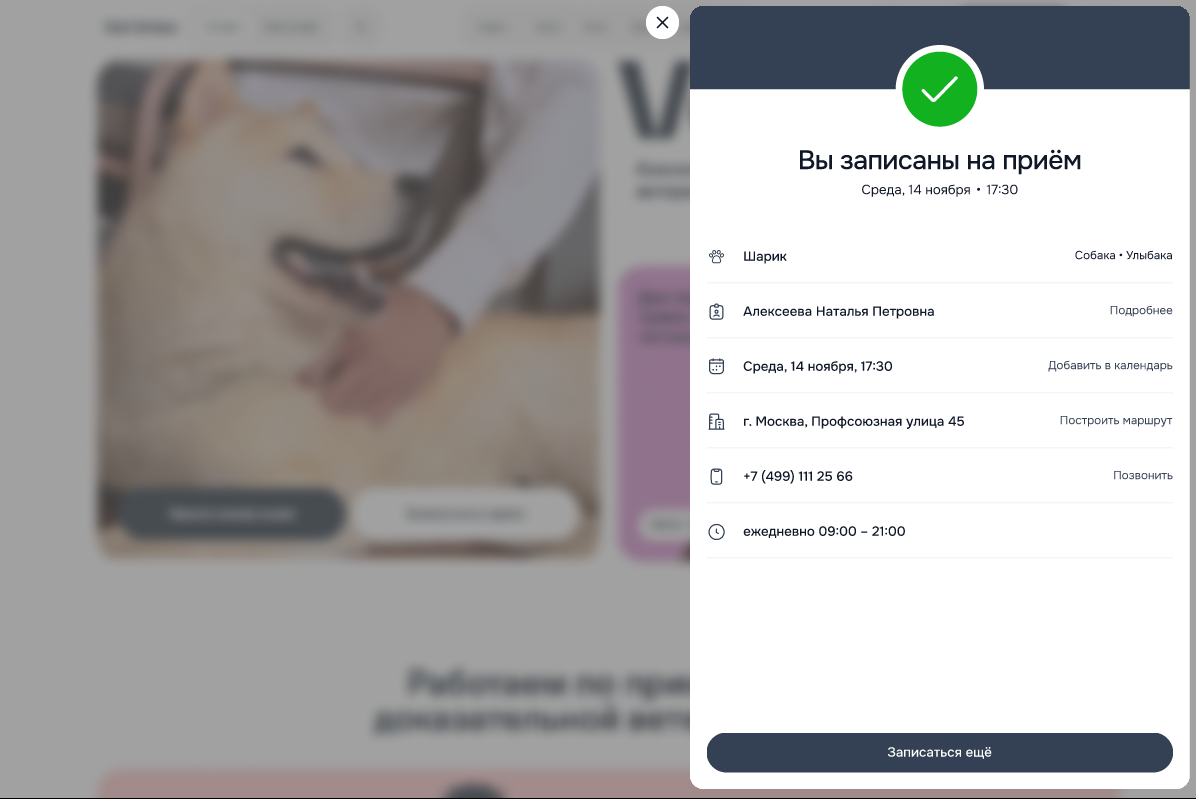
Открывается экран подтверждения записи. На нем отображаются:
- питомец;
- врач;
- дата и время;
- филиал и адрес;
- телефон клиники;
- часы работы филиала.
Также доступны кнопки «Подробнее», «Добавить в календарь», «Построить маршрут» и «Записаться еще».
Как запись появляется в Get Well
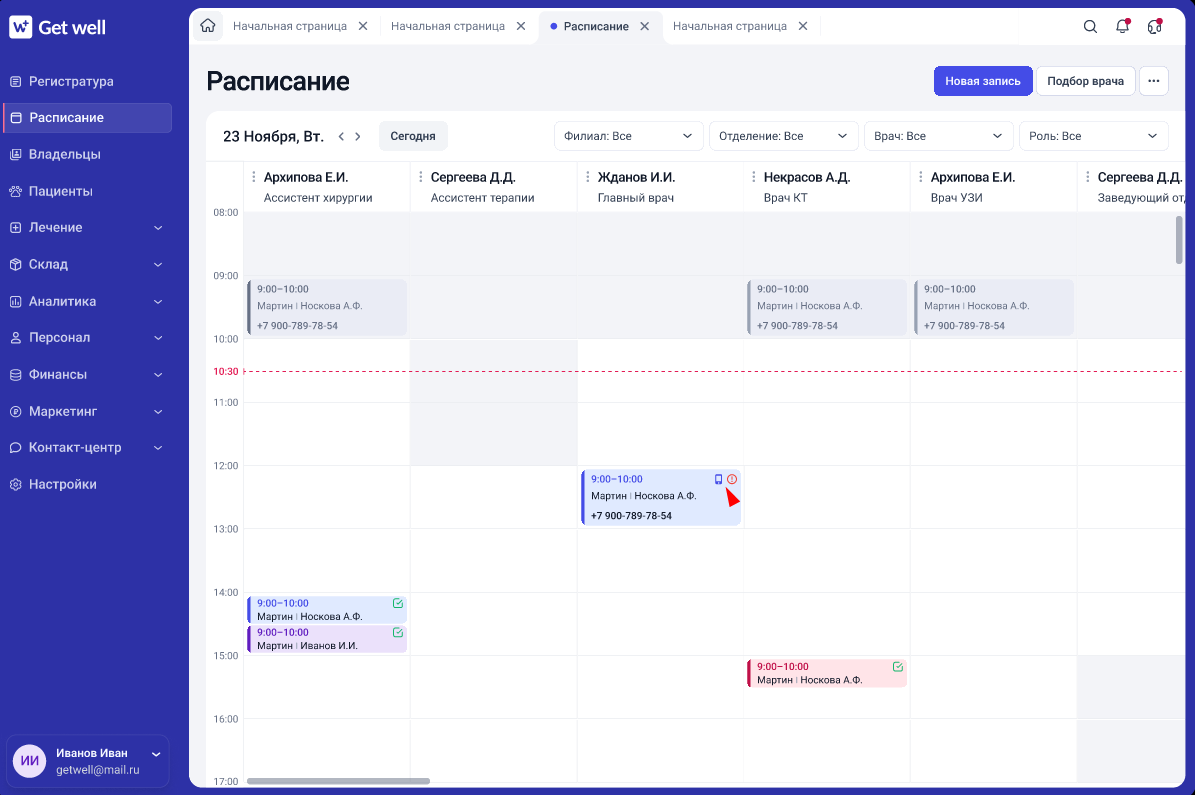
После самостоятельной записи клиента новая запись появляется в расписании Get Well со статусом «Ожидает подтверждения».
Для записи автоматически устанавливается источник лида «Виджет записи на сайте». Если использовались UTM-метки, они также сохраняются в записи.
Сотрудник клиники дальше работает с такой записью стандартным способом: может подтвердить, перенести или отклонить ее.
Уведомления клиенту отправляются через существующие триггеры «Запись на приём».
Важно
- В рамках текущей версии виджета клиент не может самостоятельно перенести или отменить запись.
- Предоплата через виджет не предусмотрена.
- Запись на конкретную услугу через виджет не предусмотрена.
- Запись в лист ожидания через виджет не предусмотрена.
- Виджет работает на мобильных устройствах и компьютерах.
- Если клиент не завершил запись за 5 минут, бронь слота истекает, и клиент возвращается к выбору даты и времени.
- Если слот уже временно заблокирован другим пользователем, он становится недоступен для записи.
Результат
Клиент самостоятельно выбирает филиал, врача и свободное время, оставляет данные и создает запись. Запись появляется в расписании Get Well со статусом «Ожидает подтверждения», после чего сотрудник клиники обрабатывает ее в обычном порядке.