
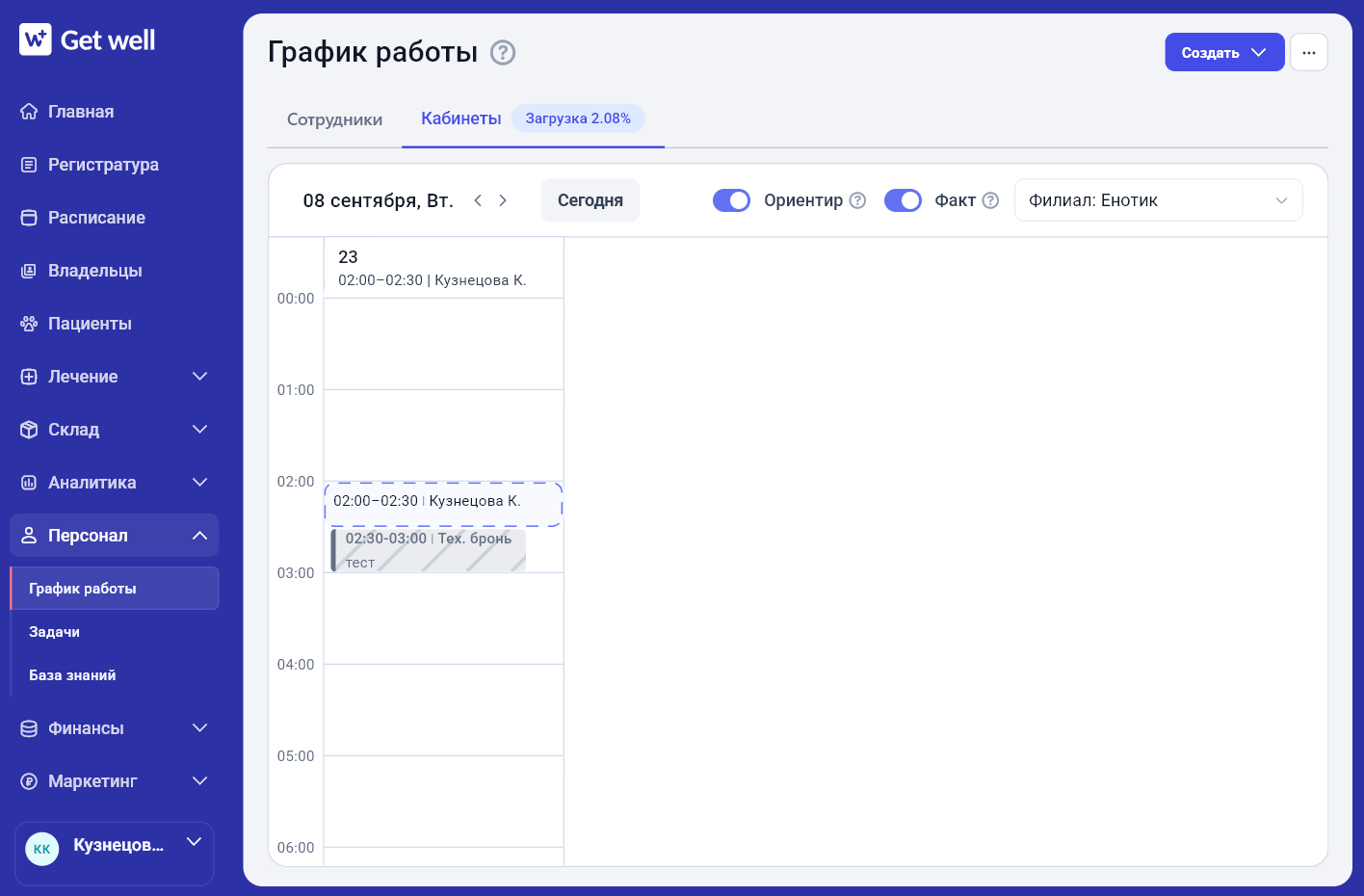
График кабинетов помогает распределять кабинеты между врачами и видеть, какие кабинеты свободны или заняты. С его помощью можно заранее указать рекомендованный кабинет для врача, назначить кабинет при записи на приём и временно забронировать кабинет, например, на время уборки или ремонта.
Как включить график кабинетов
Перед началом работы необходимо включить функционал.
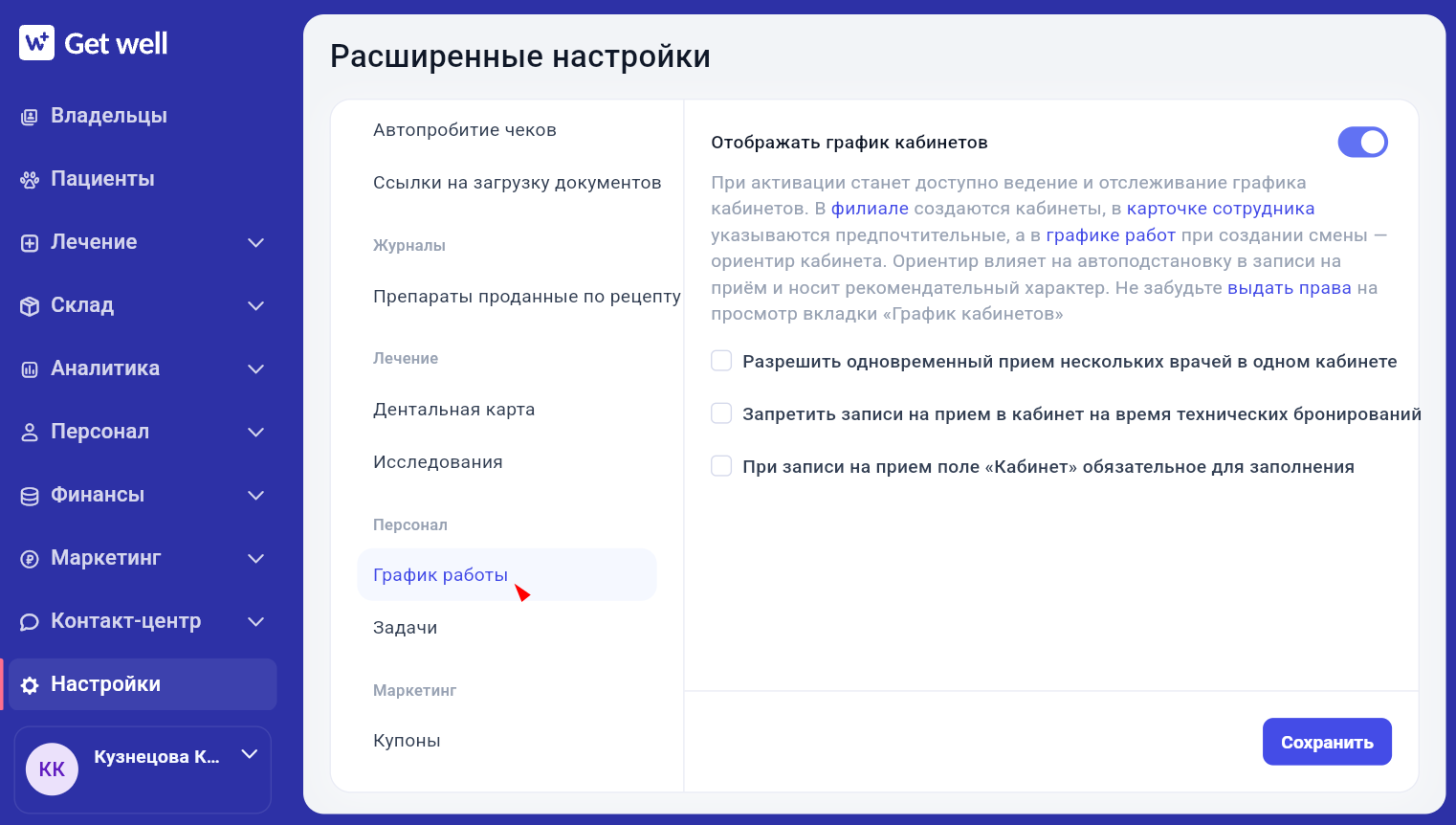
- Перейдите в Настройки → Расширенные настройки → График работы.
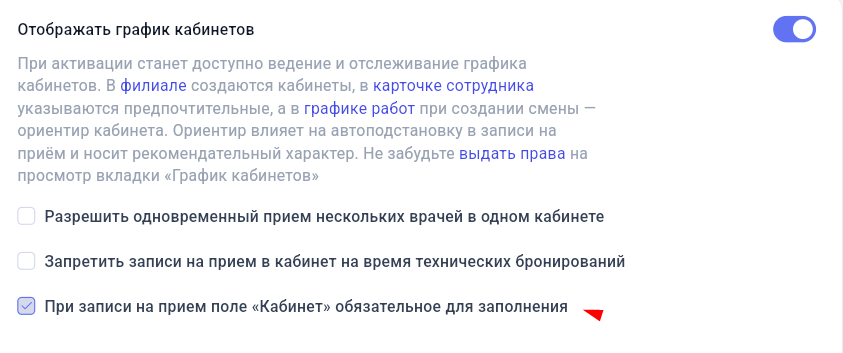
- Включите переключатель «Отображать график кабинетов».
После этого в программе станут доступны создание кабинетов и вкладка «График кабинетов».
Дополнительные настройки
После включения графика можно настроить:
- Разрешить одновременный приём нескольких врачей в одном кабинете.
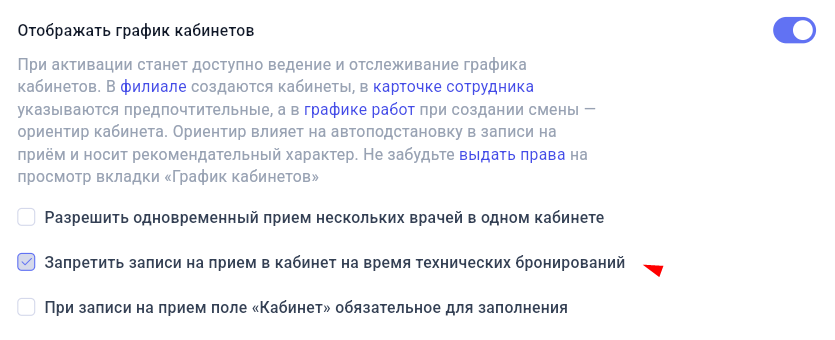
- Запретить записи на приём в кабинет на время технических бронирований.
- При записи на приём поле «Кабинет» обязательное для заполнения.
Создание кабинетов
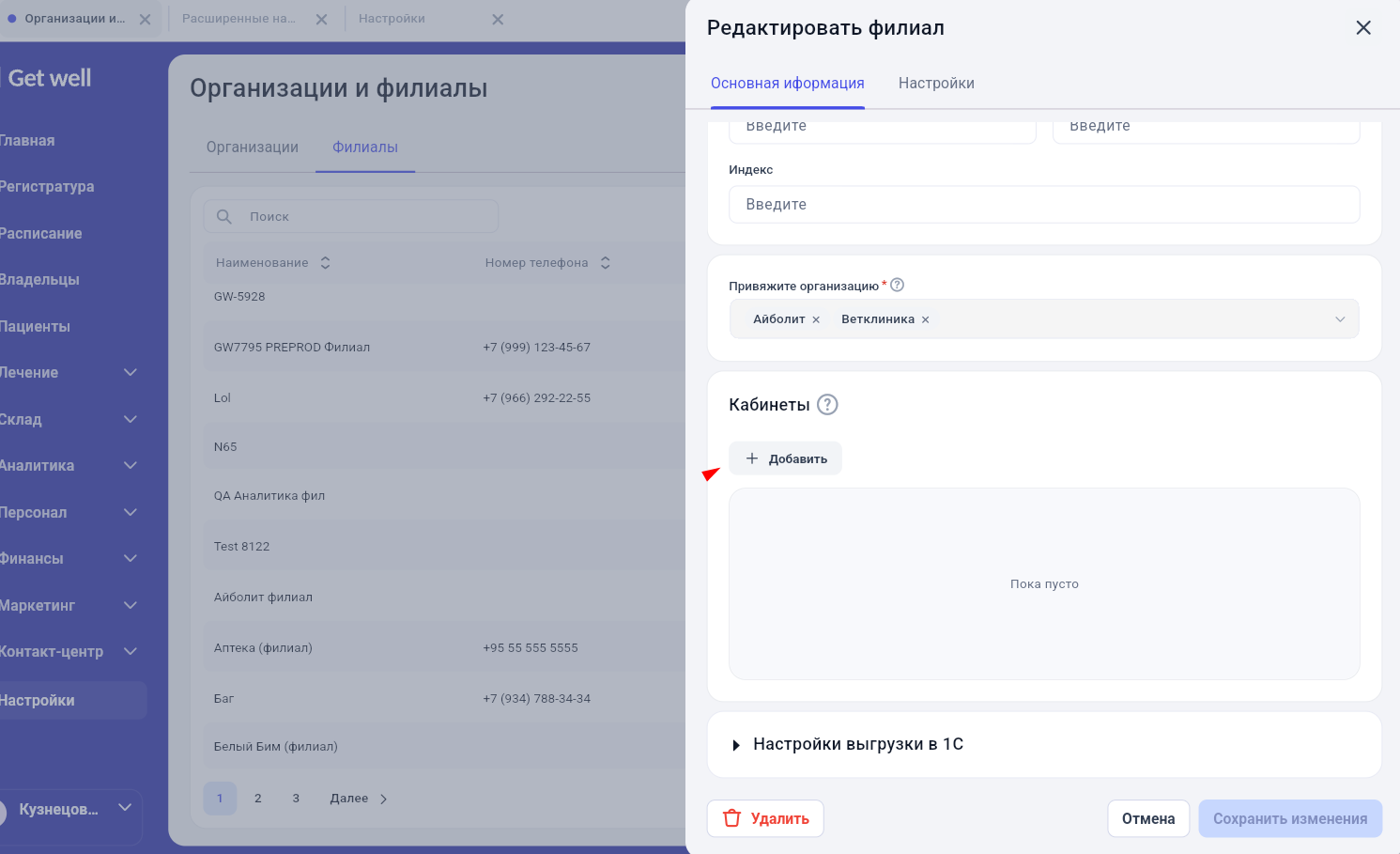
Кабинеты создаются отдельно в каждом филиале.
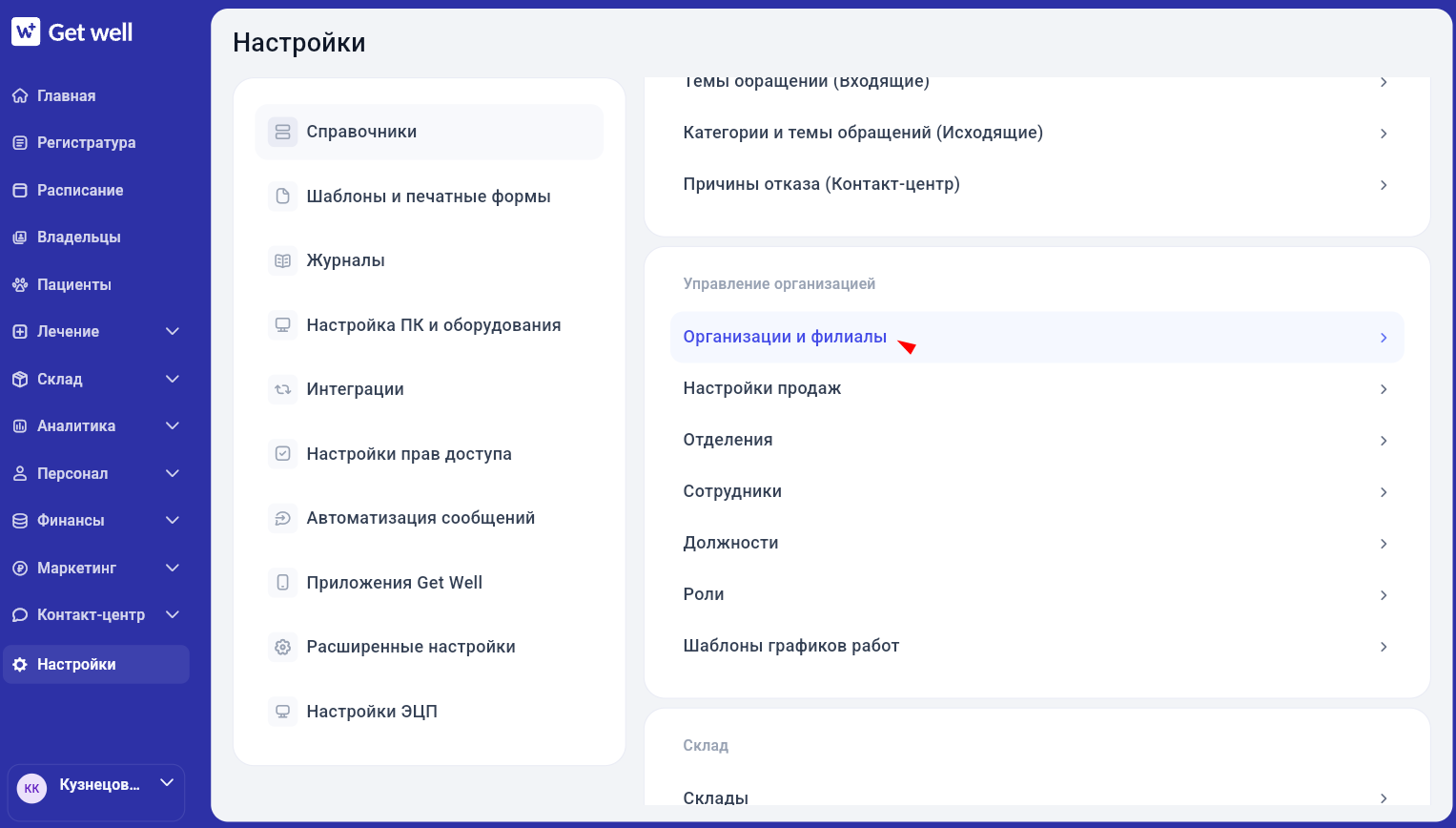
- Перейдите в Настройки → Справочники → Организации и Филиалы.
- Откройте нужный филиал.
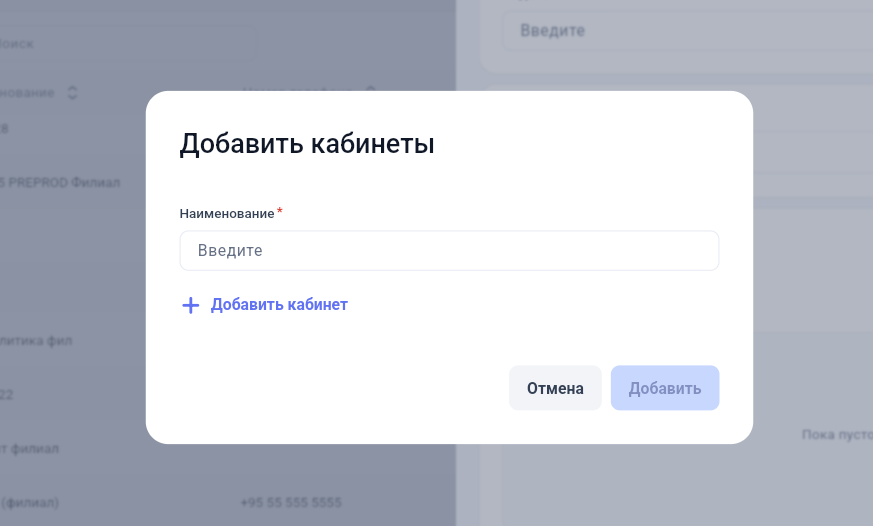
- Найдите раздел «Кабинеты».
- Нажмите «Добавить».
- Укажите название кабинета.
- Нажмите «Создать» или «Сохранить».
Название кабинета должно быть уникальным внутри филиала.
Предпочтительные кабинеты для врача
Чтобы система могла автоматически предложить кабинет при создании смены:
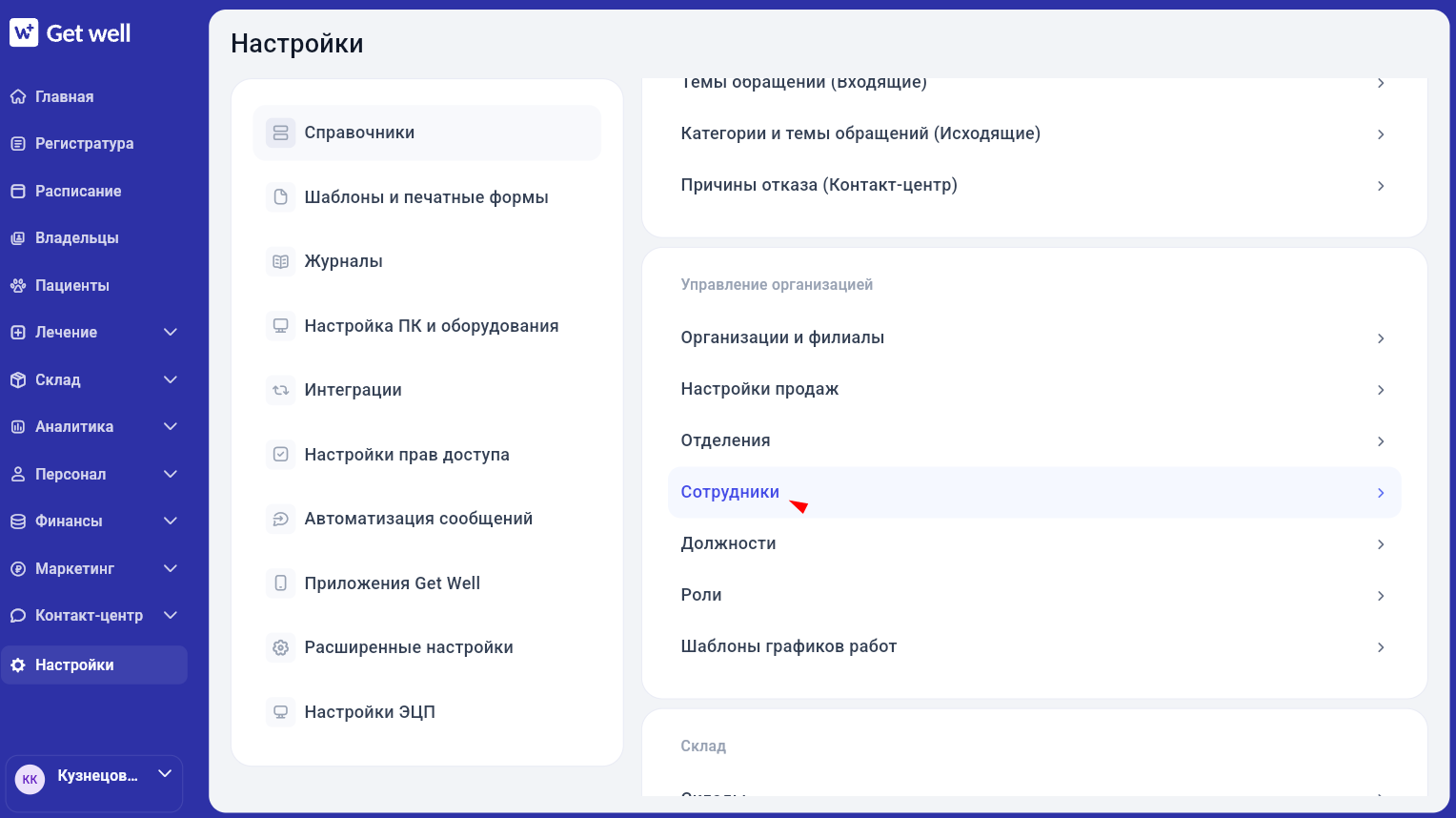
- Перейдите в Сотрудники.
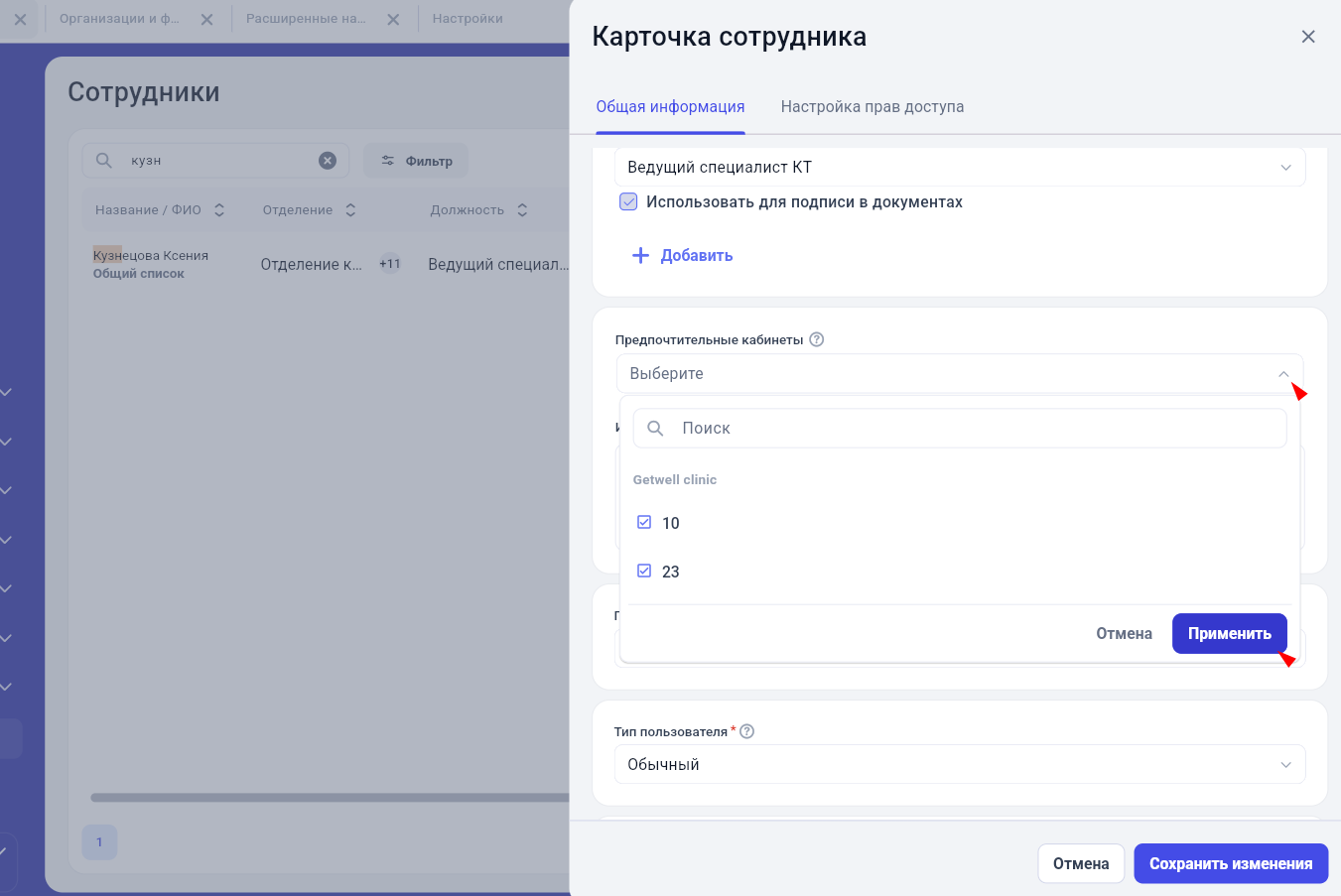
- Откройте карточку нужного сотрудника.
- Найдите поле «Предпочтительные кабинеты».
- Выберите один или несколько кабинетов.
- Сохраните изменения.
В список попадают кабинеты филиалов, к которым у сотрудника есть доступ.
Кабинет в смене врача
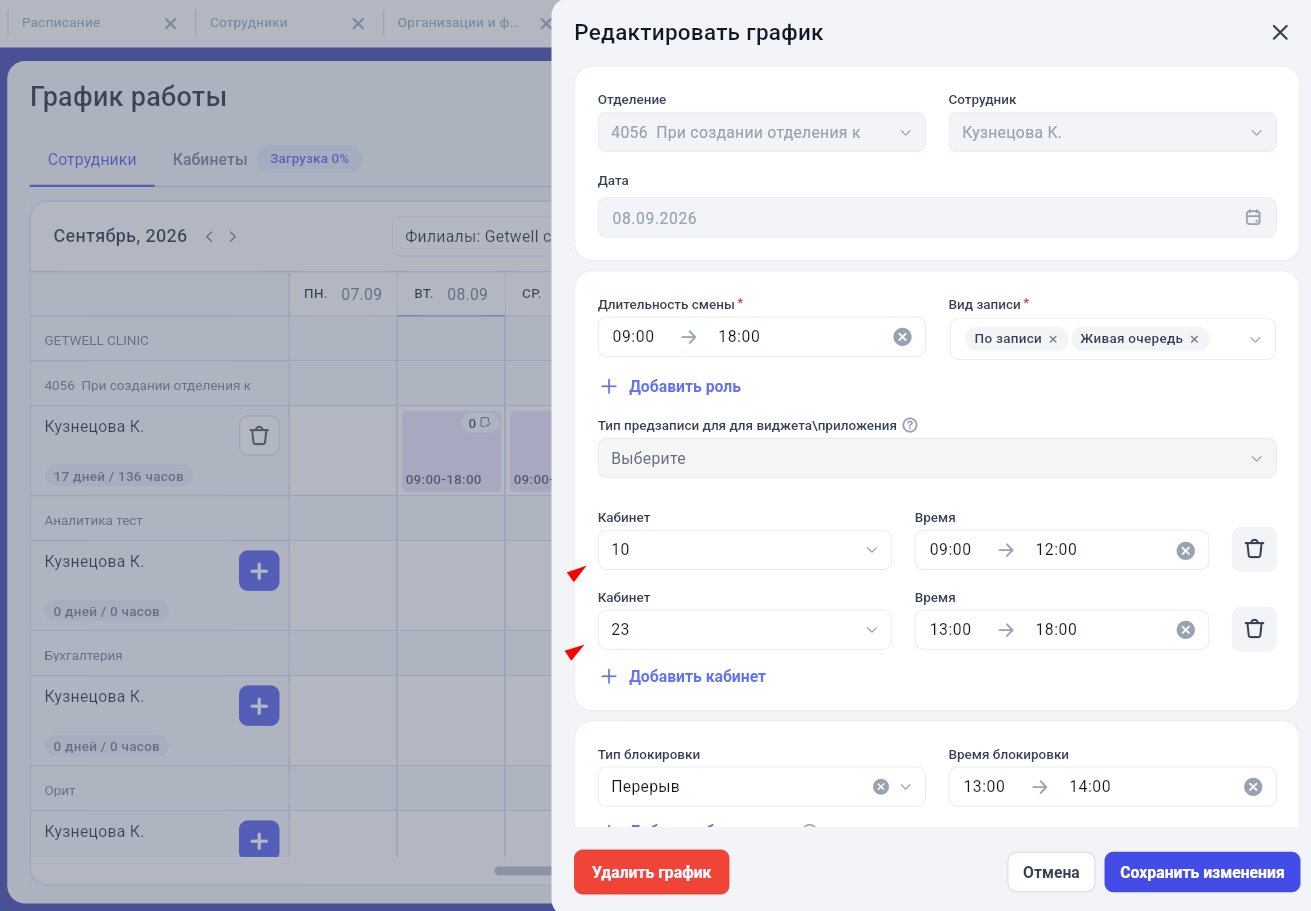
При создании смены система может автоматически предложить кабинет из списка предпочтительных.
- Перейдите в График работы.
- Создайте или откройте смену врача.
- В поле «Кабинет» выберите нужный кабинет.
- При необходимости укажите разные кабинеты для разных интервалов смены.
- Сохраните смену.
Кабинет, указанный в смене, является ориентиром. Он используется для автоматической подстановки кабинета при записи пациента, но сам по себе не занимает кабинет.
Использование «Графика кабинетов»
Откройте раздел График работы → График кабинетов.
Здесь можно посмотреть:
- какие кабинеты заняты;
- какие кабинеты свободны;
- какие врачи работают в кабинетах;
- записи на приём;
- технические бронирования.
В графике фактическая занятость отображается поверх рекомендованных кабинетов.
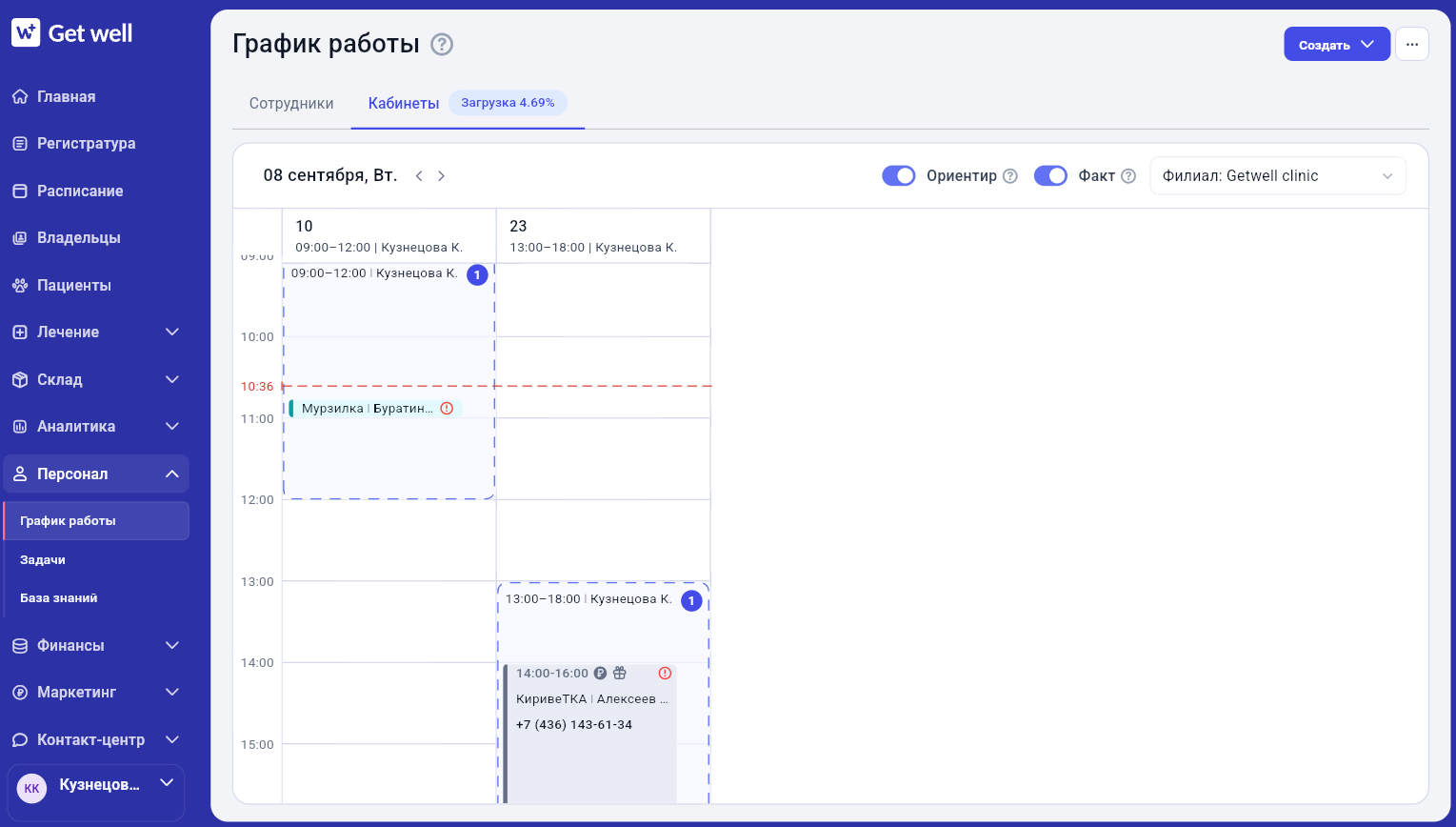
Ориентир и факт
В графике используются два типа информации:
- Ориентир — кабинет, рекомендованный врачу в смене, он помогает заранее распределять кабинеты и снизить конфликты, но не создает фактическую занятость.
- Факт — реальная занятость, созданная записью на приём или технической бронью.
Ориентир можно скрыть переключателем «Ориентир», при этом фактическая занятость останется.
Назначение кабинета при записи на приём
При создании записи на приём после выбора времени система может автоматически подставить кабинет из ориентира смены.
При необходимости кабинет можно изменить вручную.
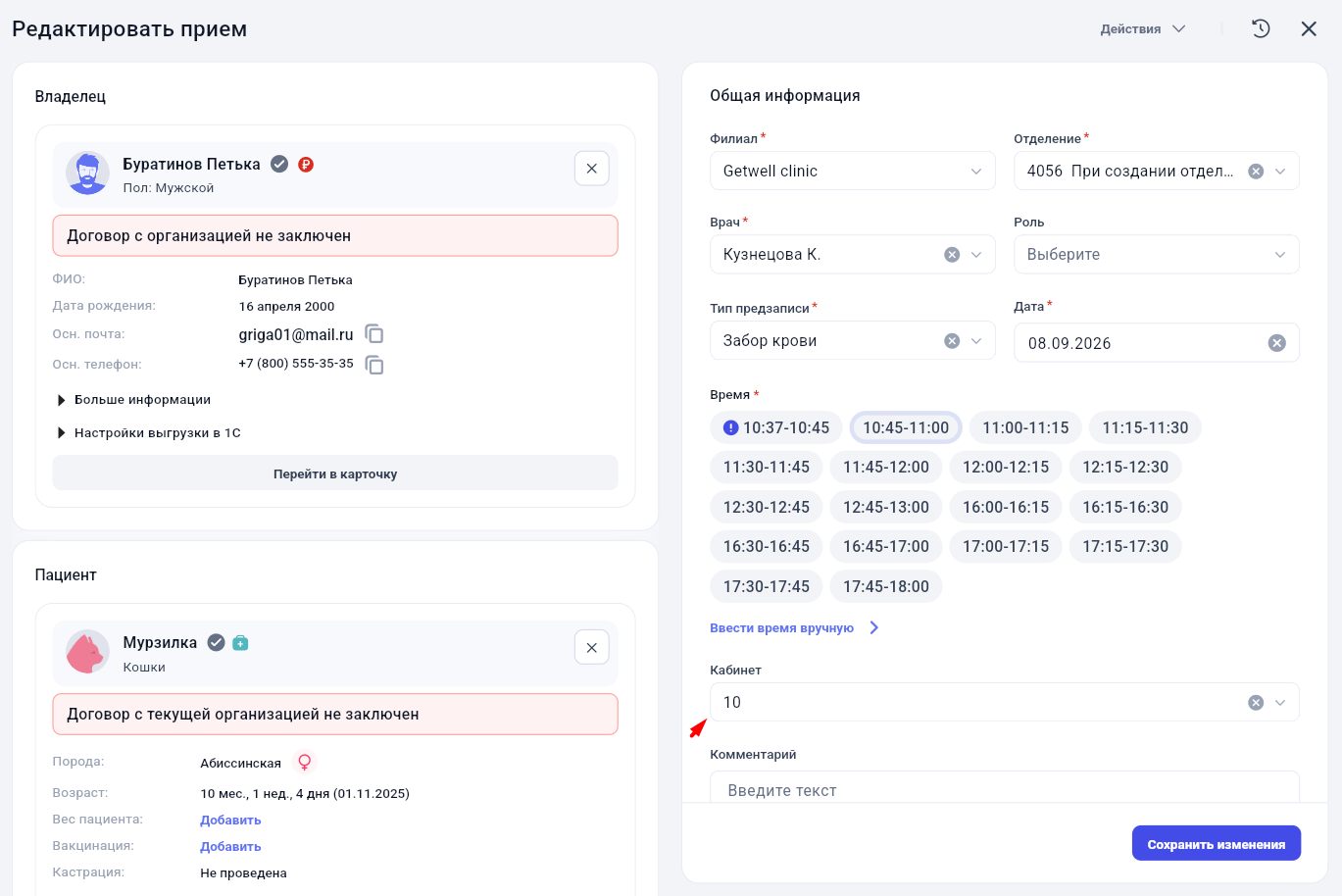
Если включена настройка «При записи на приём поле "Кабинет" обязательное для заполнения», сохранить запись без кабинета нельзя.
Техническая бронь
Техническая бронь нужна, когда кабинет необходимо временно занять без записи пациента.
Например:
- уборка;
- ремонт;
- обработка кабинета;
- внутренние работы.
Создайте техническую бронь в Графике кабинетов, указав кабинет, дату и время.
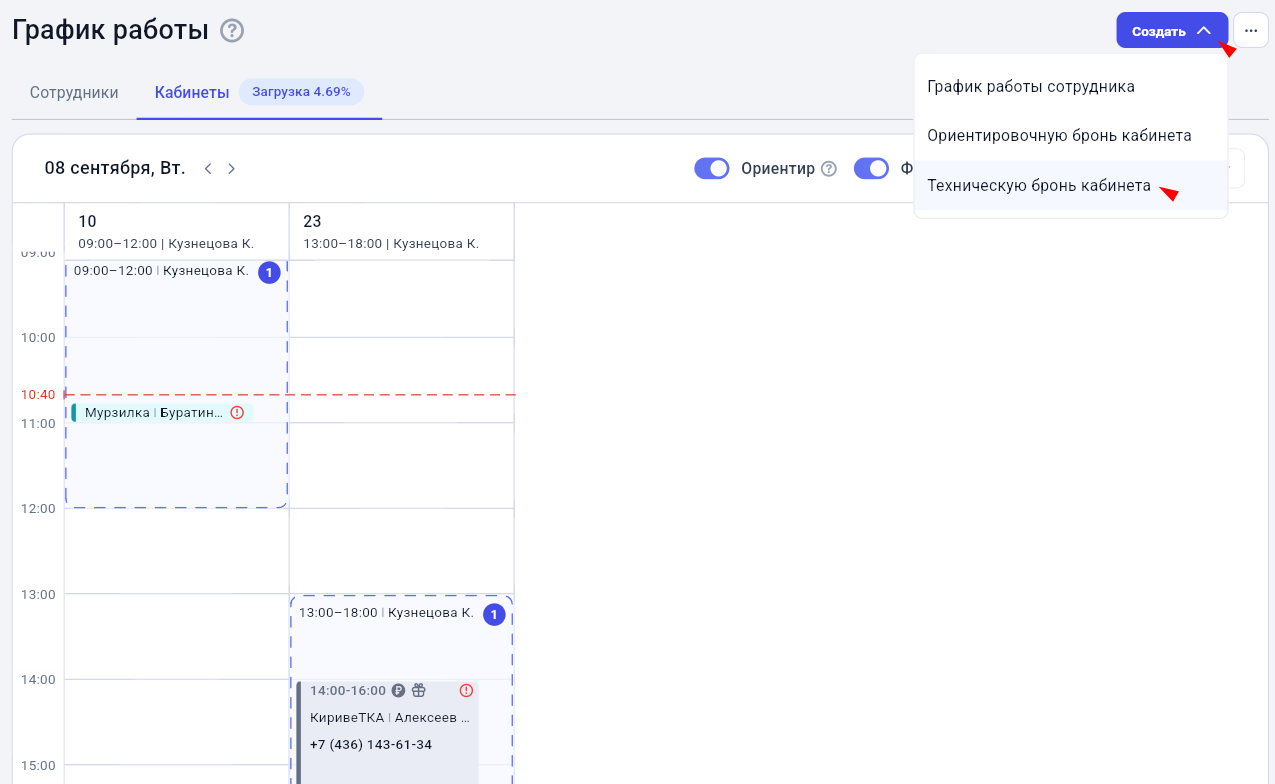
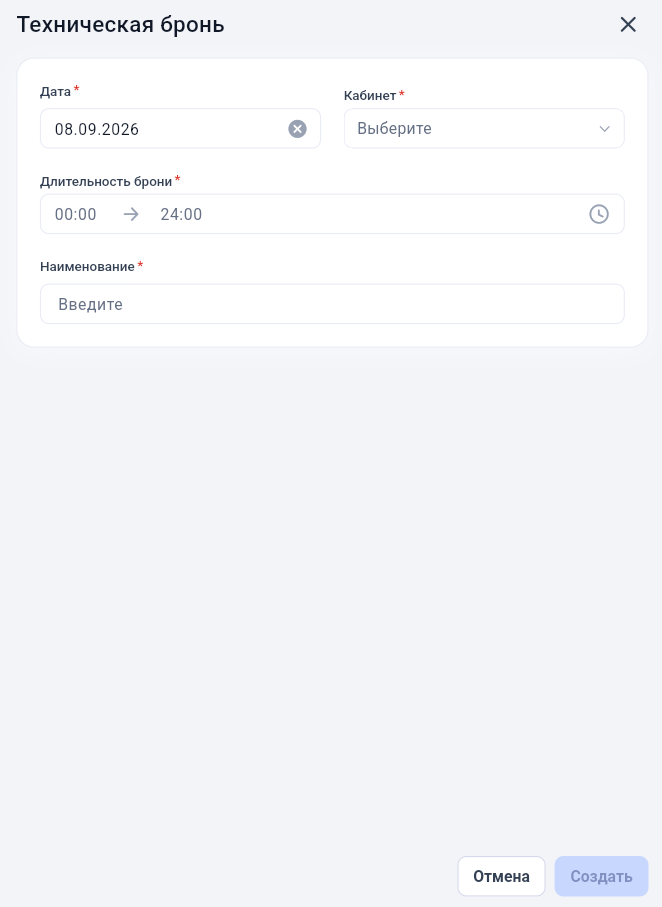
После создания техническая бронь отображается как фактическая занятость кабинета.
Если включена настройка «Запретить записи на приём в кабинет на время технических бронирований», записать пациента в этот кабинет на забронированное время будет нельзя.
Дополнительные возможности
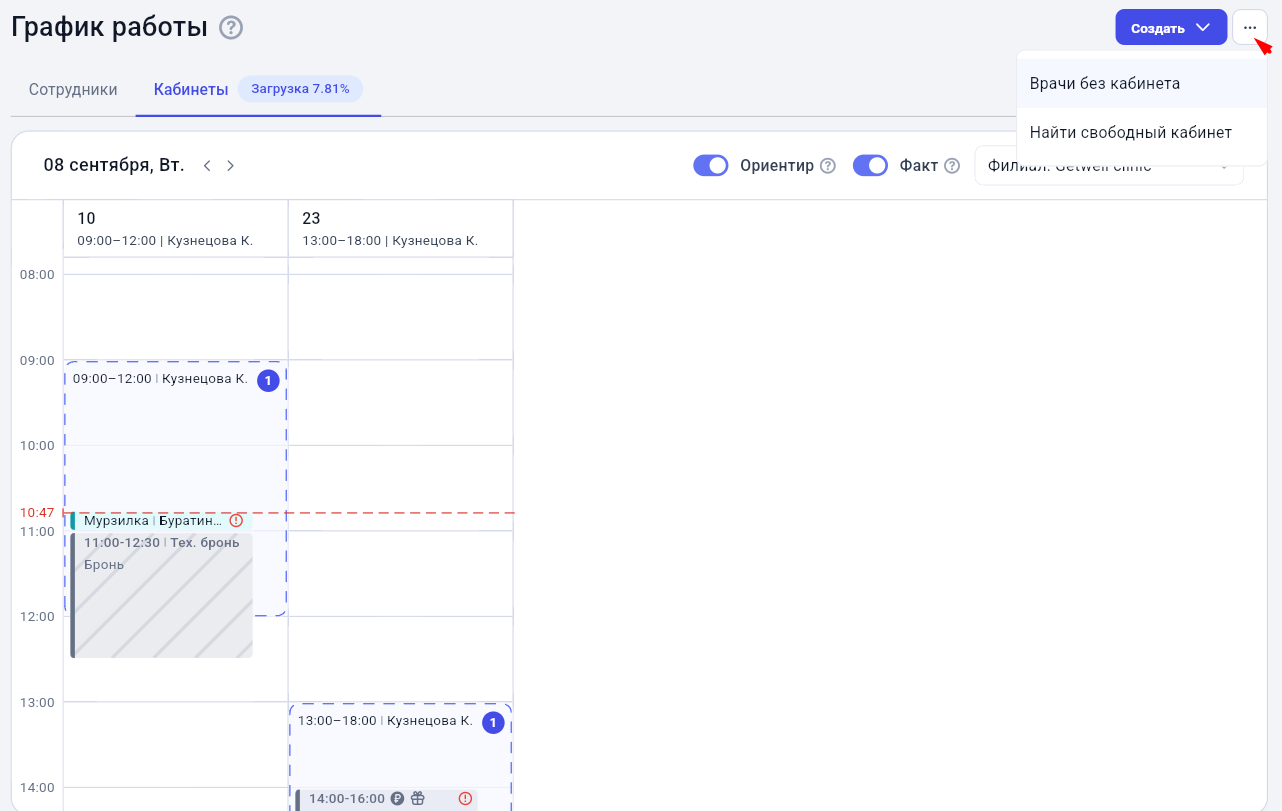
Врачи без кабинета
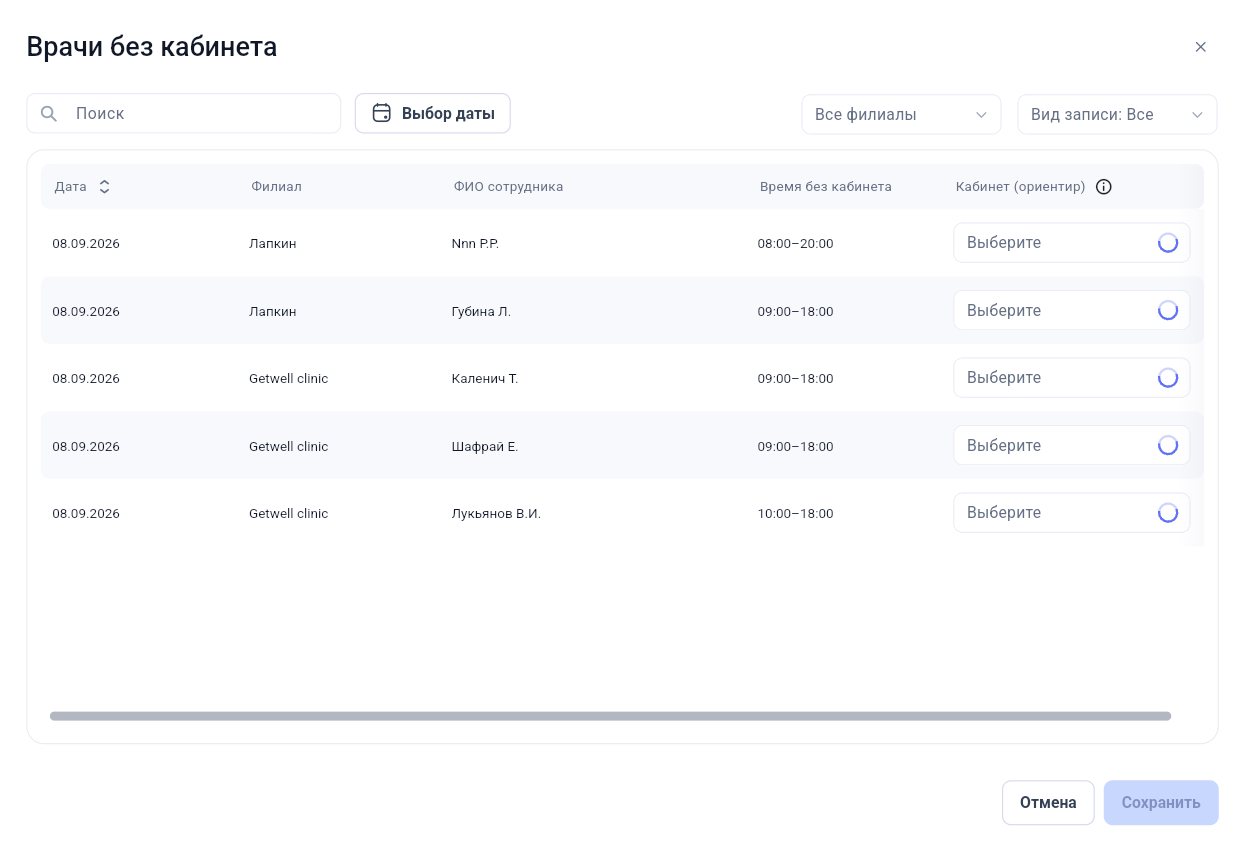
Функция «Врачи без кабинета» помогает найти врачей, у которых есть рабочие интервалы смены без назначенного кабинета.
Для каждого врача можно выбрать кабинет прямо в списке и сохранить назначение. Если выбранный кабинет уже занят, система покажет предупреждение, но позволит сохранить его как ориентир. При этом фактическая занятость кабинета не изменится.
Найти свободный кабинет
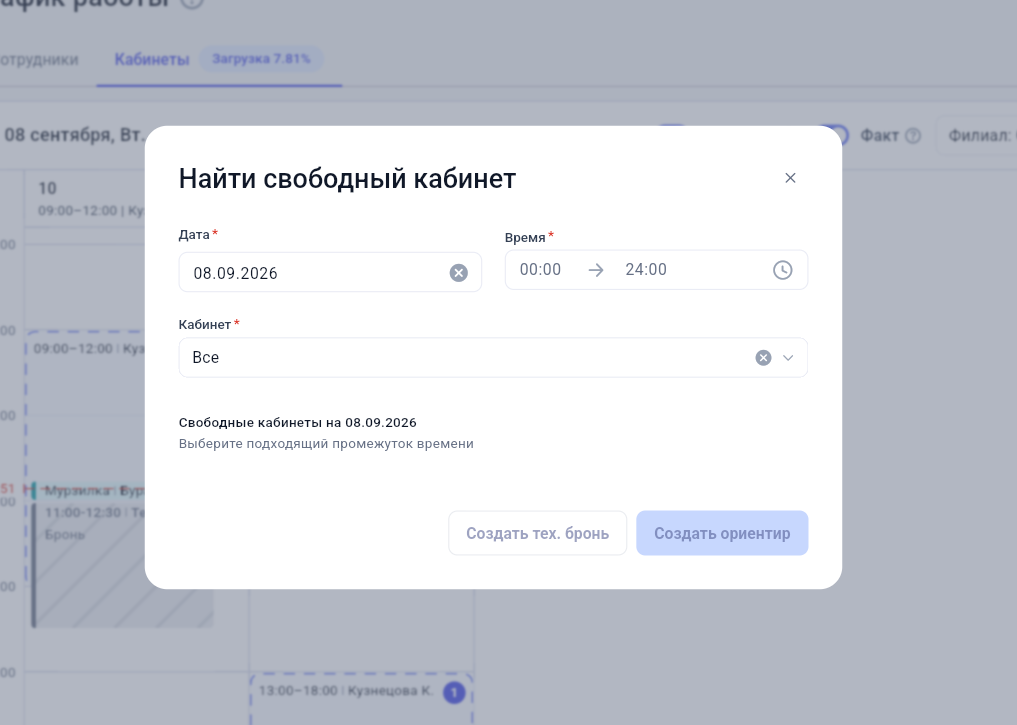
Функция «Найти свободный кабинет» помогает подобрать кабинет для работы врача на определённую дату и время.
При поиске можно указать:
- Дата — по умолчанию текущая дата.
- Кабинет — можно выбрать конкретный кабинет или оставить все.
- Время — можно указать нужное время.
Список кабинетов автоматически обновляется при изменении параметров поиска.
Свободным считается кабинет, в котором нет записей на приём и технических бронирований.
Результат
- Смена врача не занимает кабинет — она только задаёт рекомендуемый кабинет.
- Запись на приём и техническая бронь занимают кабинет фактически.
- Если кабинет занят, программа предупредит о конфликте или не позволит выбрать его — в зависимости от настроек одновременного приёма.
- Если кабинет временно недоступен, используйте техническую бронь.