
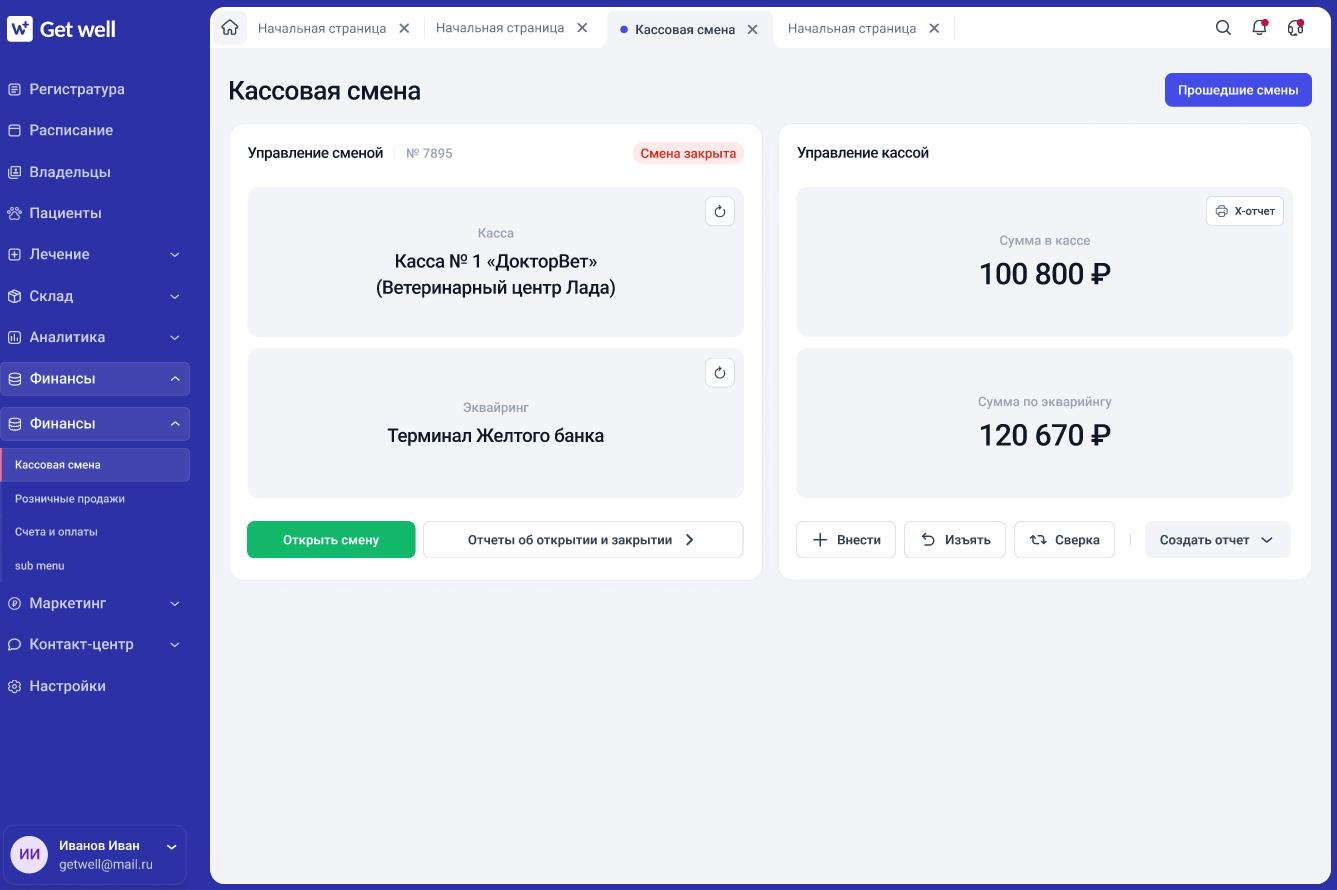
Кассовая смена позволяет открывать и закрывать смену, контролировать денежные средства, выполнять сверку и формировать отчёты по кассе.
Важно: чтобы раздел «Кассовая смена» был доступен, на рабочем месте должно быть настроено кассовое оборудование. Если оборудование не подключено, разделы Кассовая смена, Розничные продажи будут отсутствовать.
Как открыть кассовую смену
Открыть кассовую смену можно двумя способами.
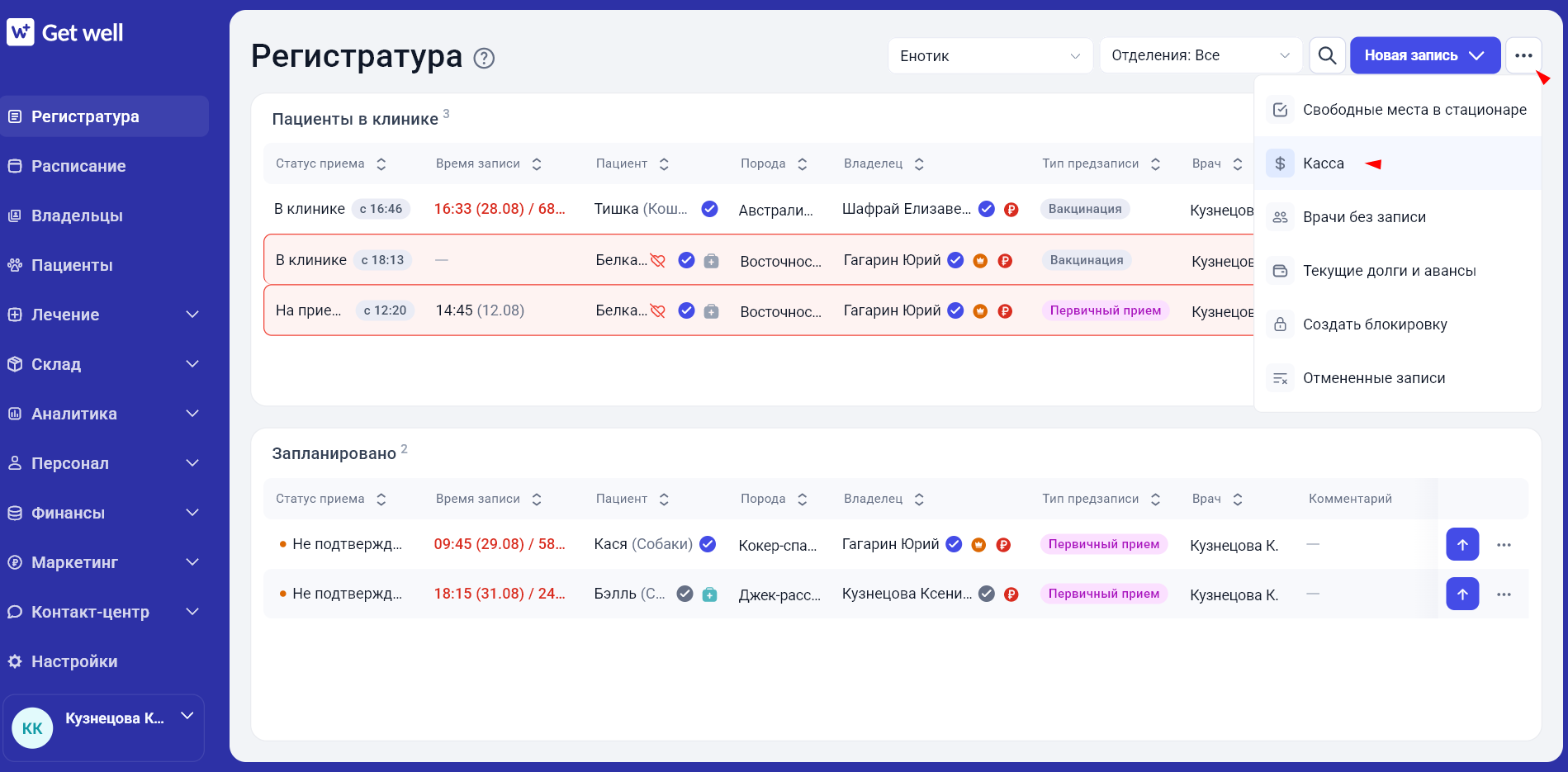
Из Регистратуры
- Перейдите в раздел Регистратура.
- Нажмите Касса.
- Откроется экран Кассовая смена.
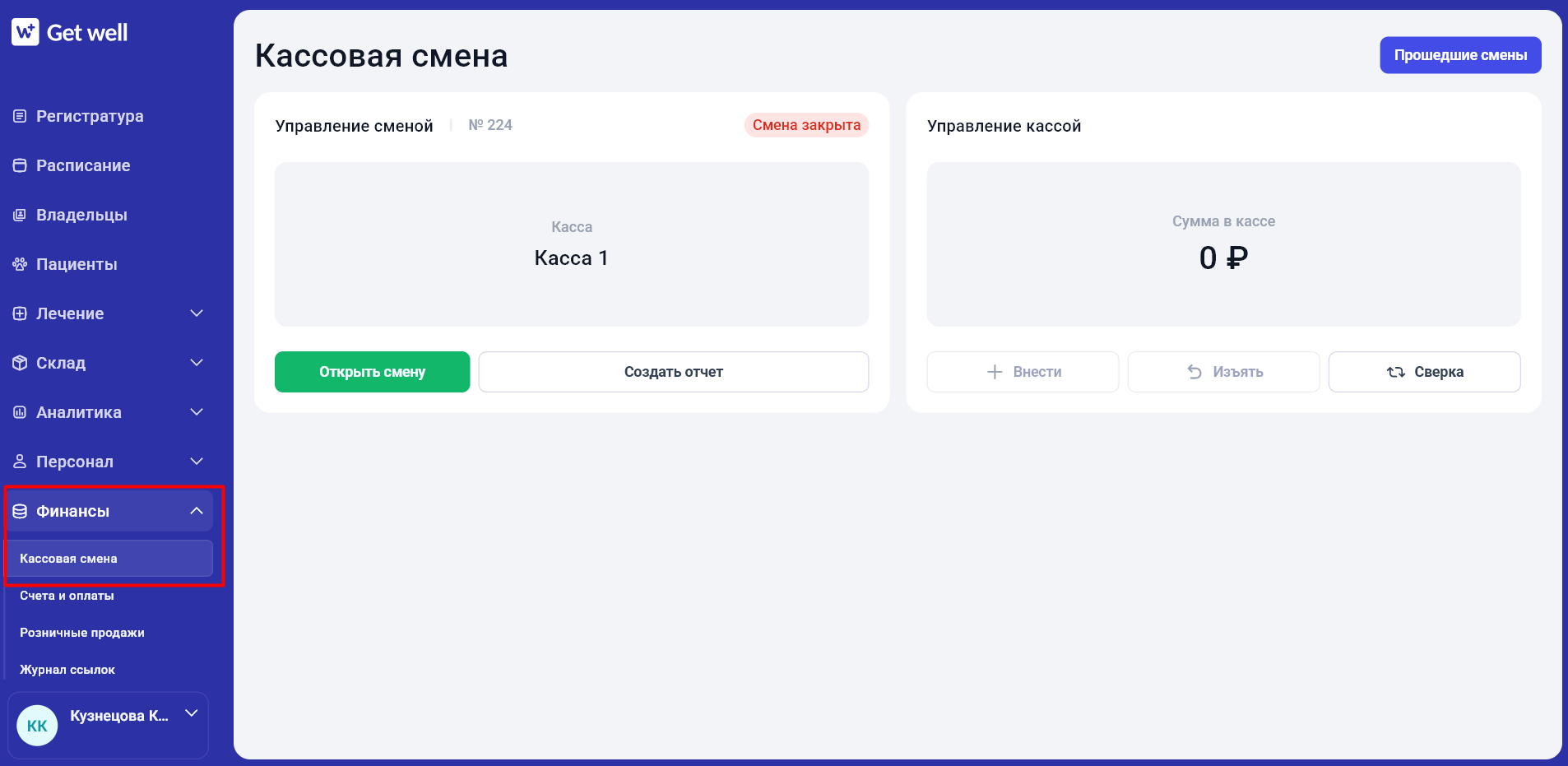
Через раздел Финансы
- Откройте боковое меню.
- Выберите Кассовая смена.
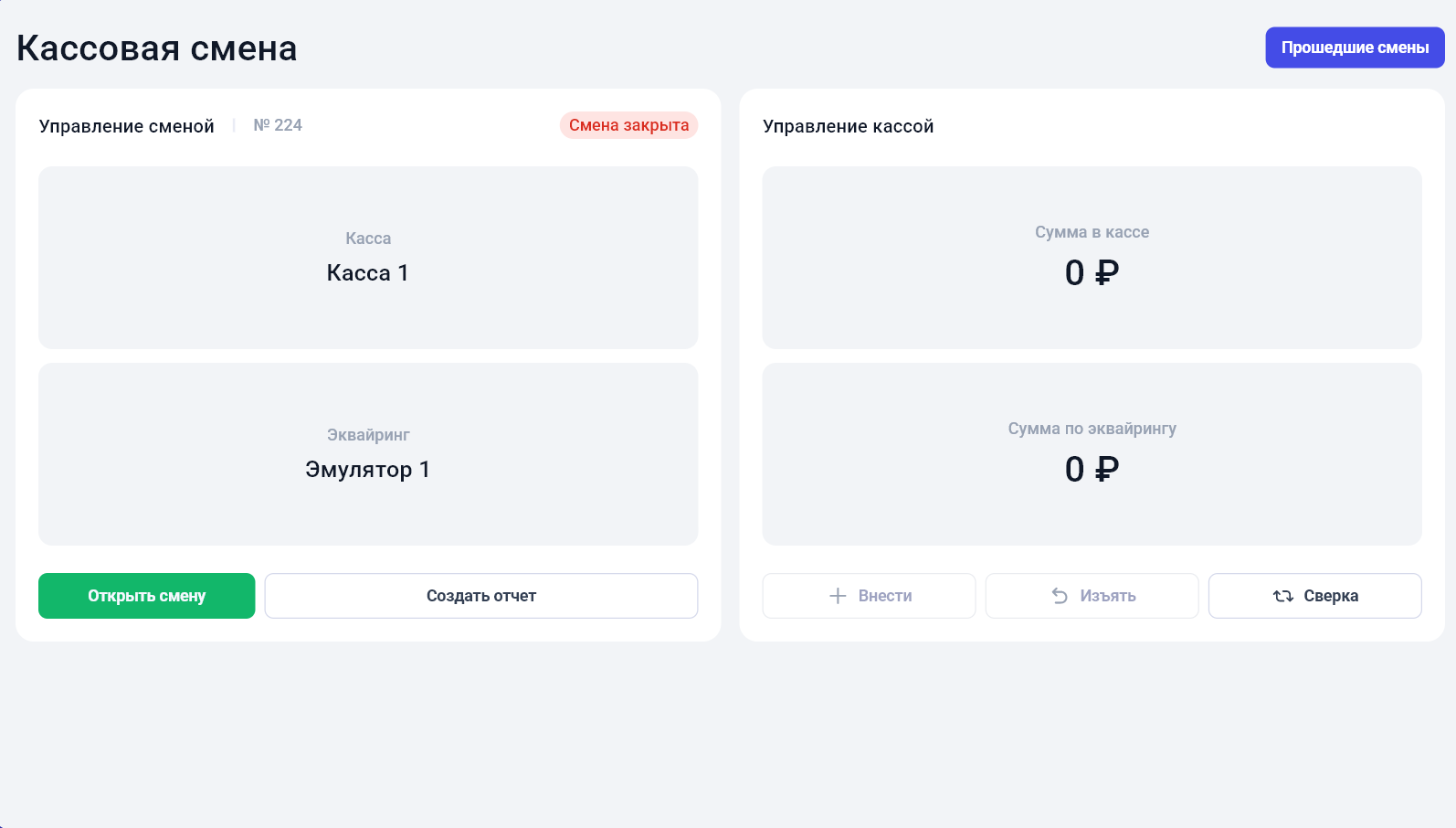
Экран «Кассовая смена»
На экране отображается информация о подключенных кассах и организациях.
Если к рабочему месту подключено несколько касс, для каждой организации отображается отдельный блок.
В блоке можно увидеть:
- номер смены;
- название кассы;
- название эквайринга;
- статус смены;
- сумму наличных в кассе;
- сумму по эквайрингу.
Как открыть смену
- Откройте Кассовая смена.
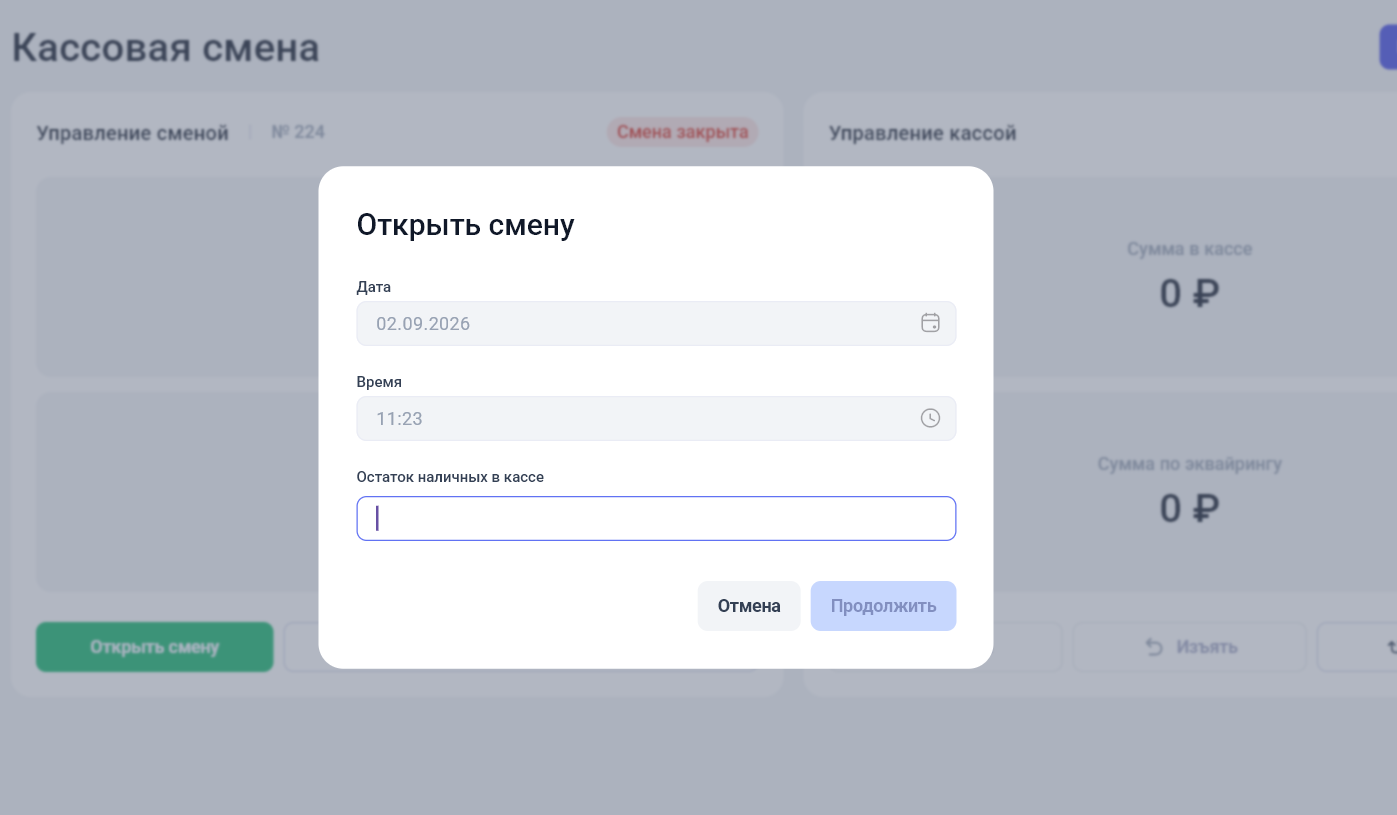
- Нажмите Открыть смену.
- Внесите остаток наличных в кассу, если они есть. Если остатка нет введите 0.
- Система откроет кассовую смену.
После открытия смены появится её номер, и дата, и время открытия.
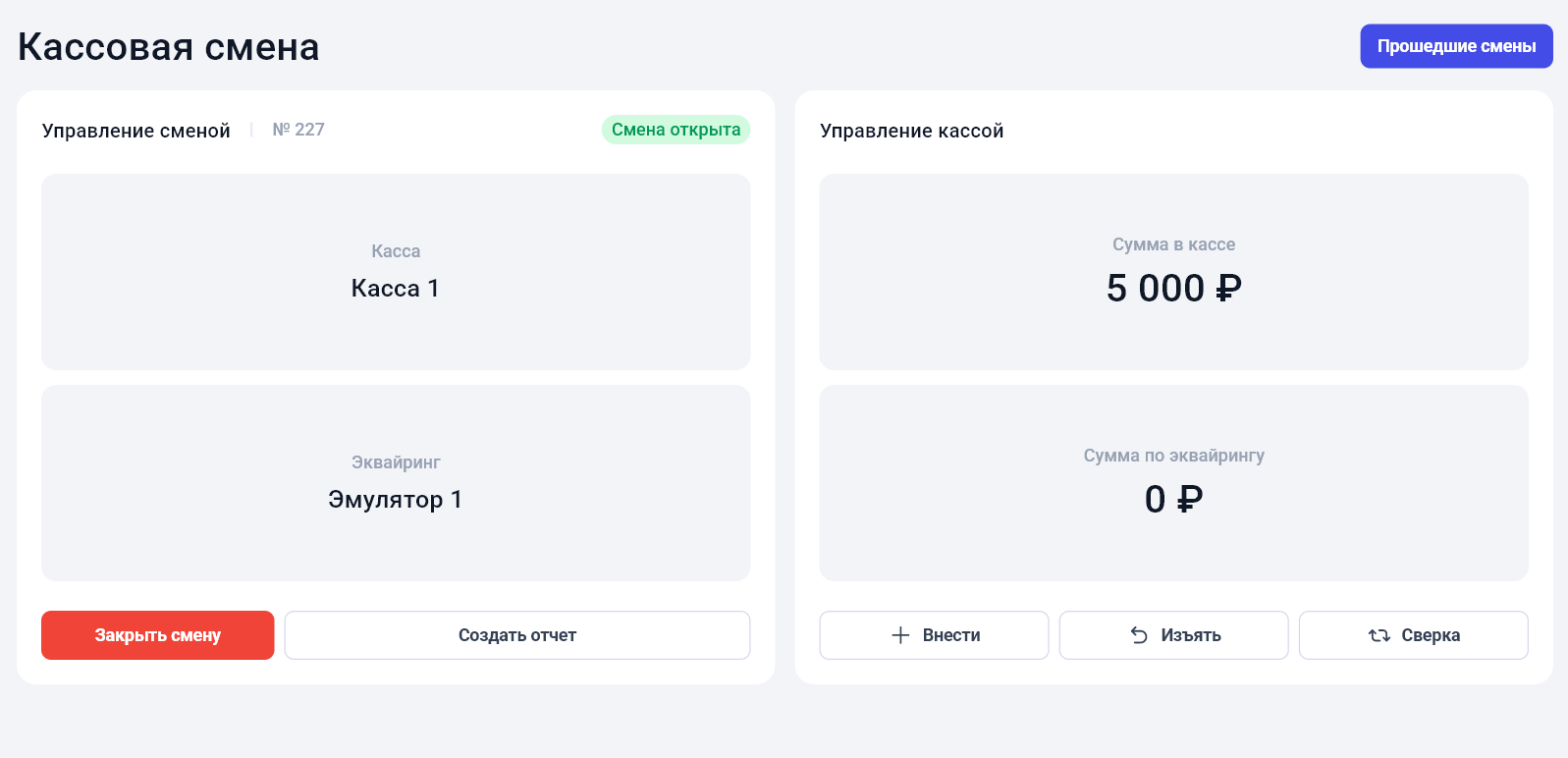
Важно: если касса новая и смен ещё не было, номер смены до открытия может отсутствовать.
Работа с денежным ящиком
В блоке Управление кассой отображается текущая сумма наличных в кассе.
Также доступны операции:
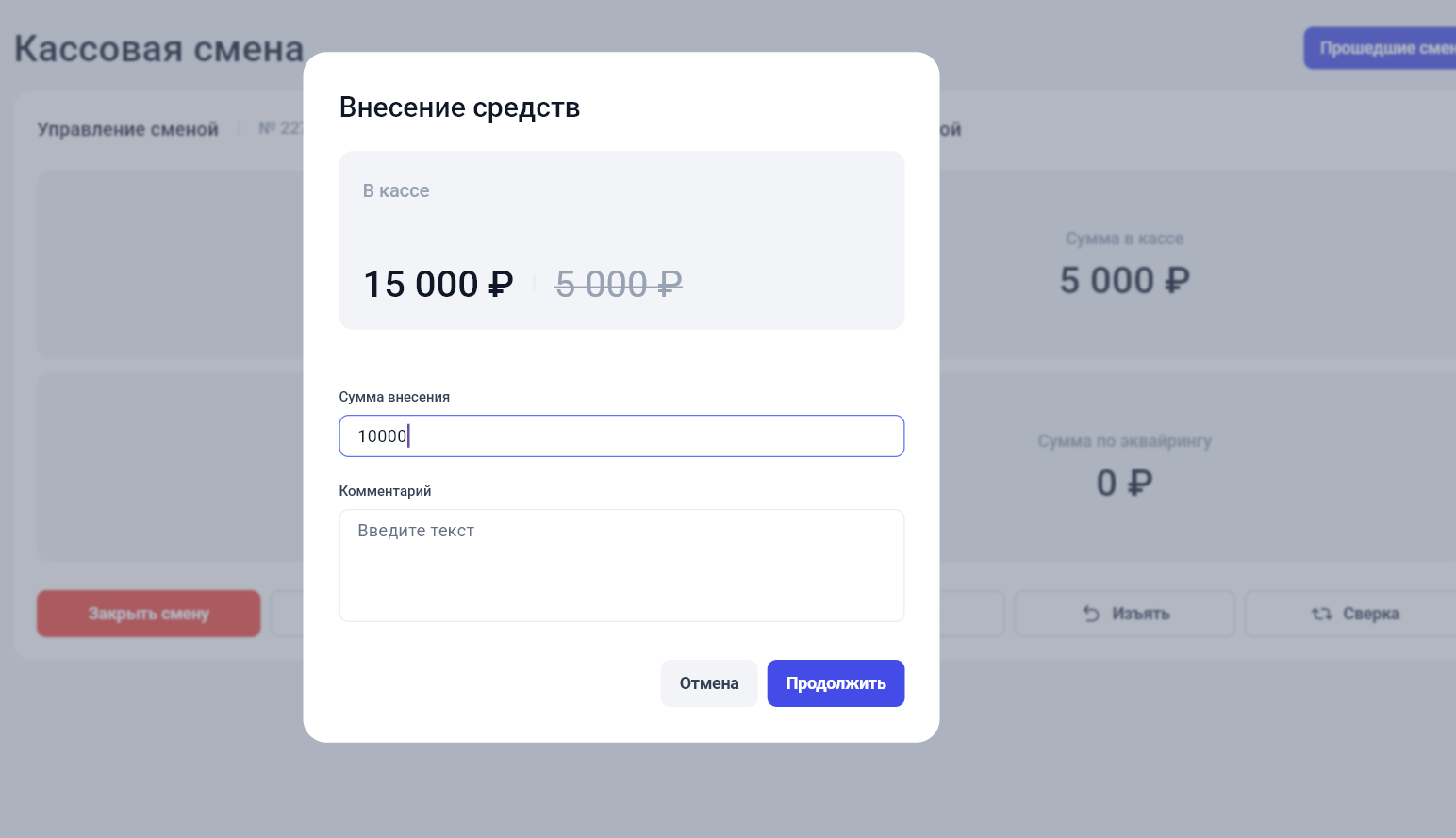
- Внести — добавить деньги в денежный ящик;
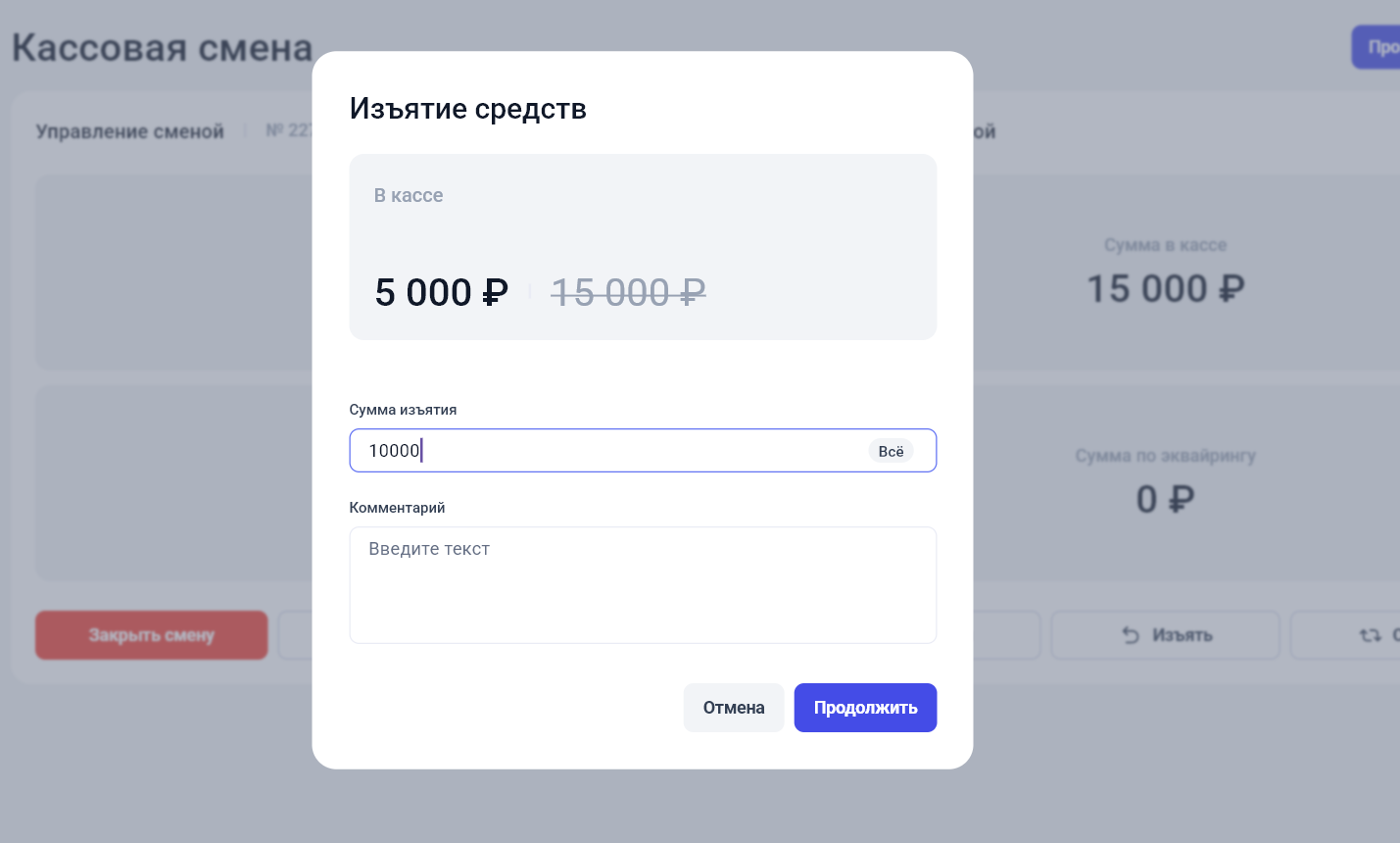
- Изъять — забрать деньги из денежного ящика;
- Сверка — проверить соответствие наличных средств в программе и денежном ящике;

Внести деньги
- Нажмите Внести.
- Укажите сумму и необходимые данные.
- Сохраните операцию.
Изъять деньги
- Нажмите Изъять.
- Укажите сумму и необходимые данные.
- Сохраните операцию.
Сверка кассы
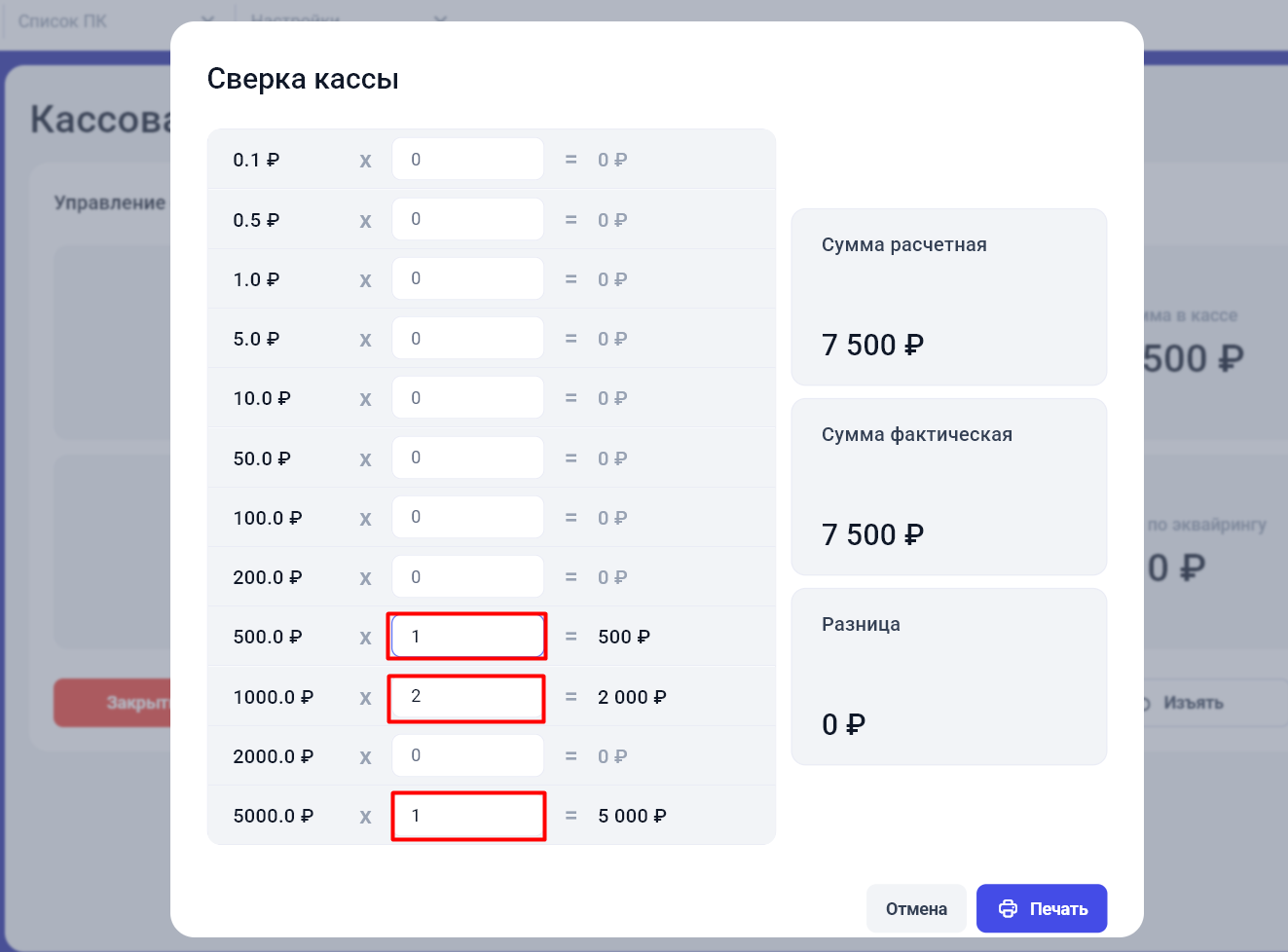
Чтобы сверить фактическую сумму с расчетной в кассе :
- Откройте окно Сверки
- Внесите кол-во купюр соответствующих номиналу
Если сумма фактическая совпадает с расчетной, то Разница покажет 0 руб..
Если фактическая сумма больше чем расчетная, то Разница будет отображать отрицательный результат.
Если фактическая сумма меньше расчетной, то Разница отобразит сумму красным цветом.
Как получить X-отчёт
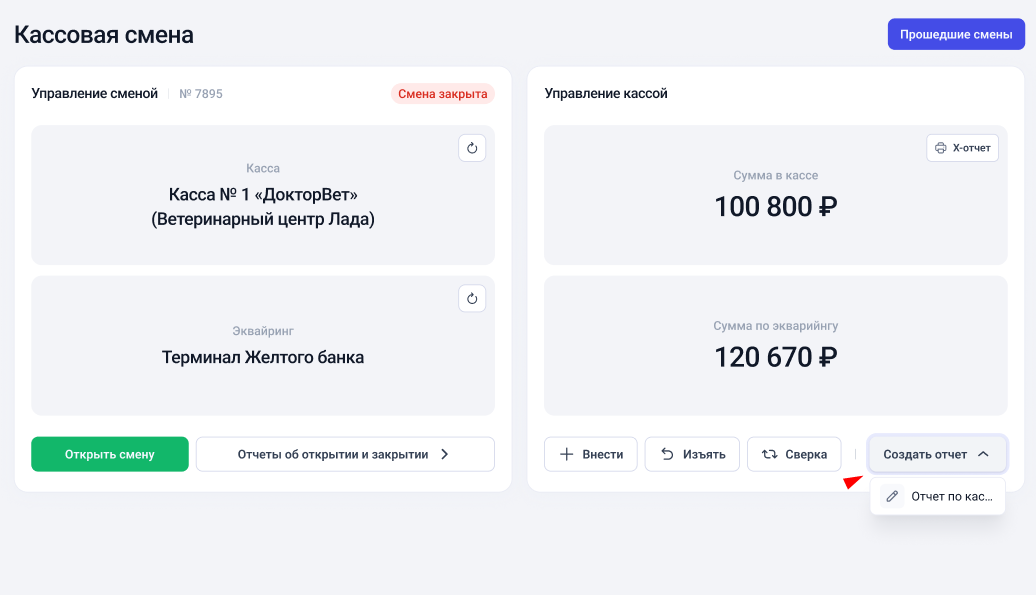
X-отчёт показывает информацию о работе кассы за текущую смену и не закрывает смену.
- Откройте нужный блок кассы.
- Нажмите X-отчёт.
- Система отправит на кассу задачу на печать отчёта.
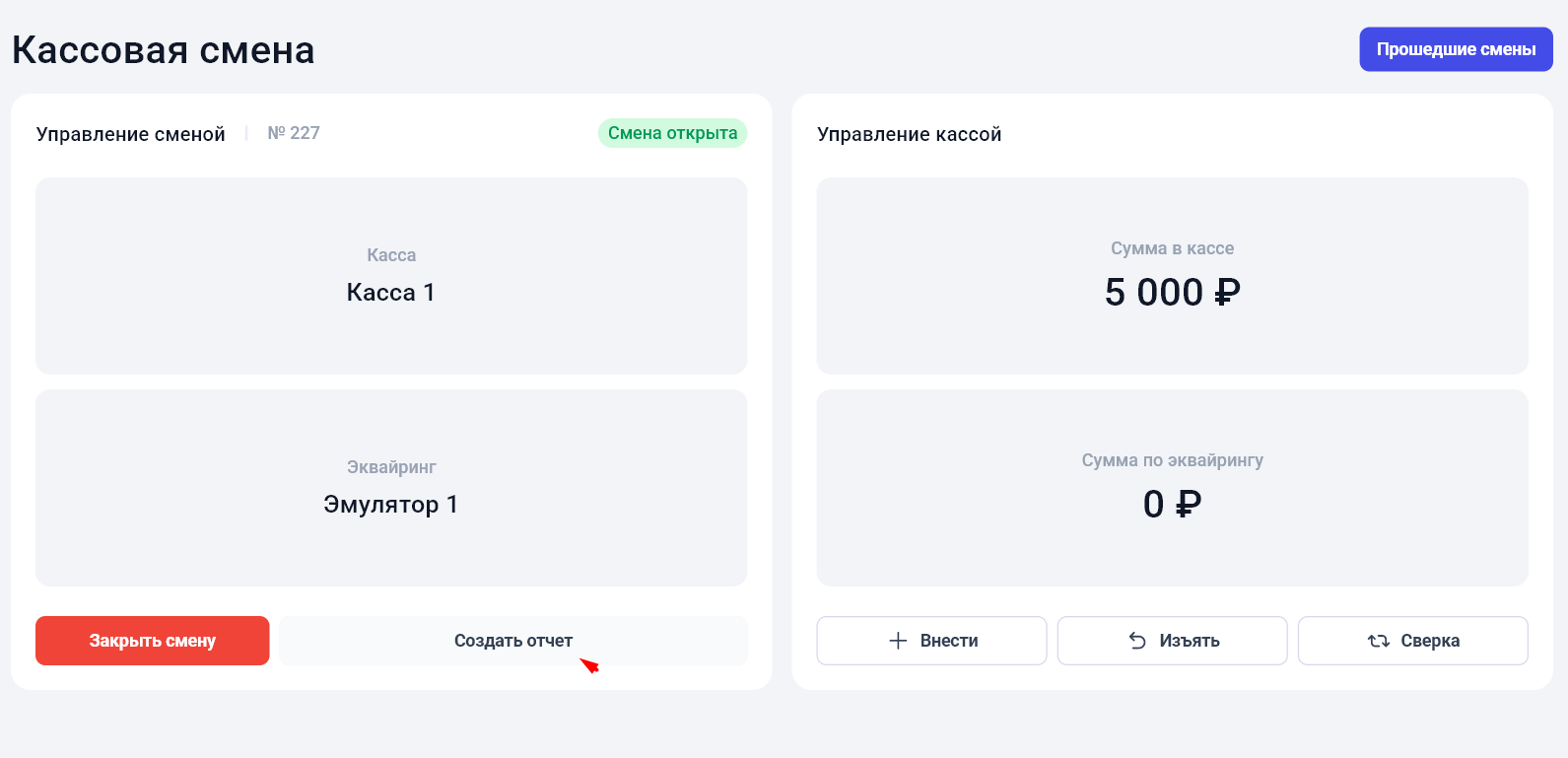
Важно: если используется касса-эмулятор, кнопка X-отчёт не отображается, но можно Создать отчет об операциях, которые были проведены через эмулятор.
Как закрыть кассовую смену
- Убедитесь, что открыта нужная смена.
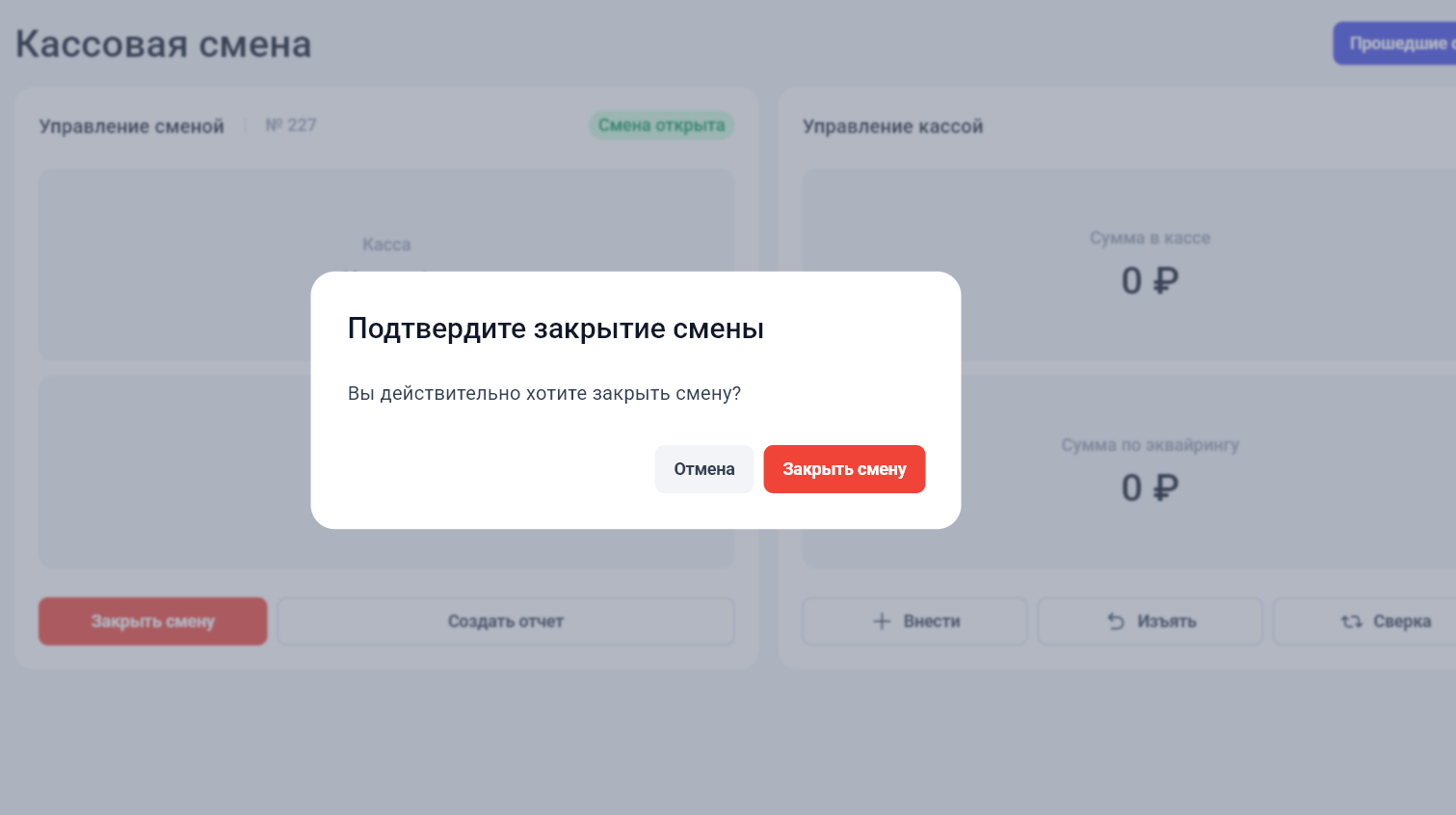
- Нажмите Закрыть смену.
- Изымите остатки суммы в кассе, если они есть.
- Система отправит на кассовое оборудование задачу на печать Z-отчёта.
- После закрытия смена будет завершена.
Z-отчёт закрывает текущую кассовую смену.
Важно: если используется касса-эмулятор, задача на печать Z-отчёта не отправляется.
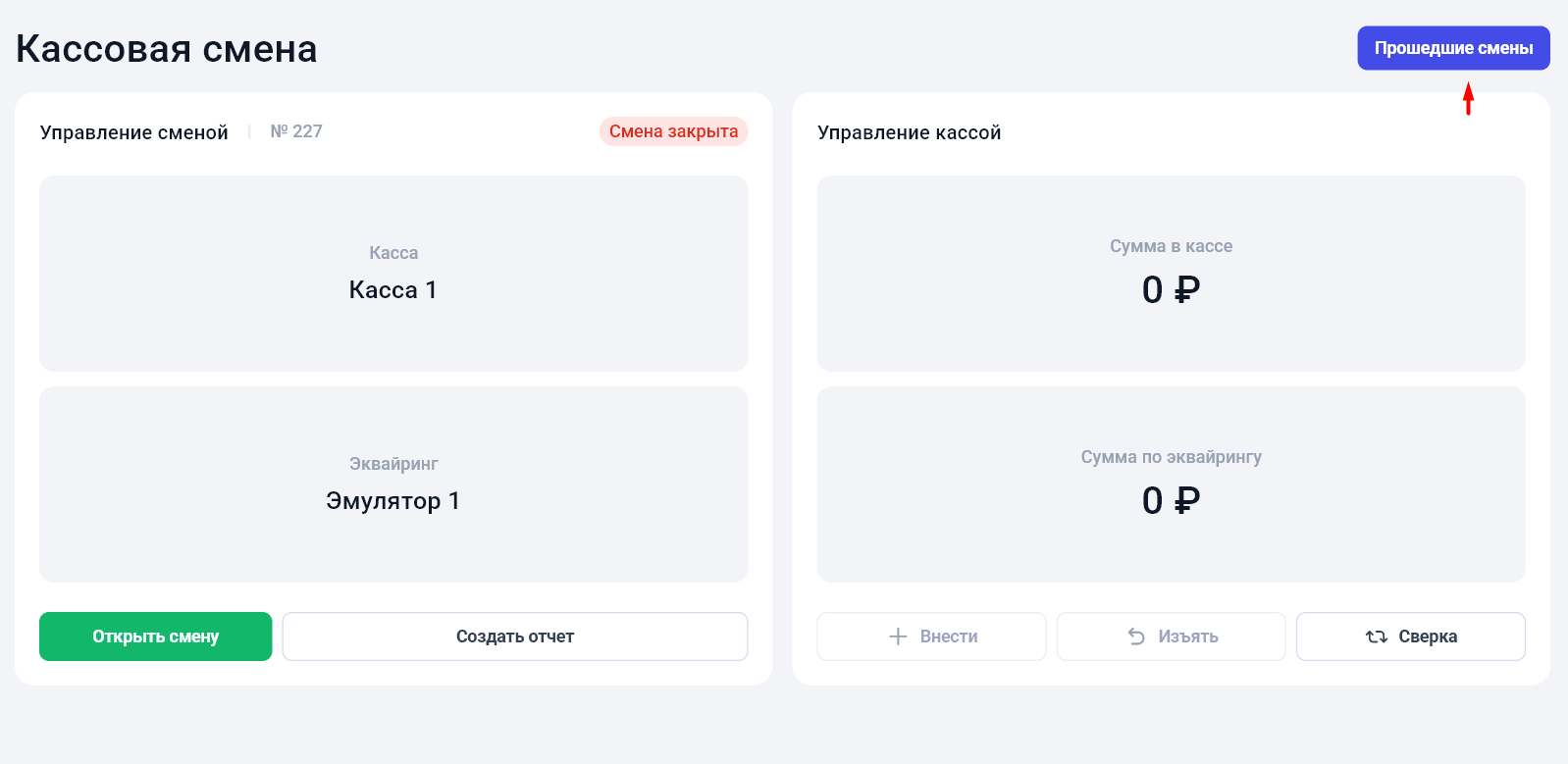
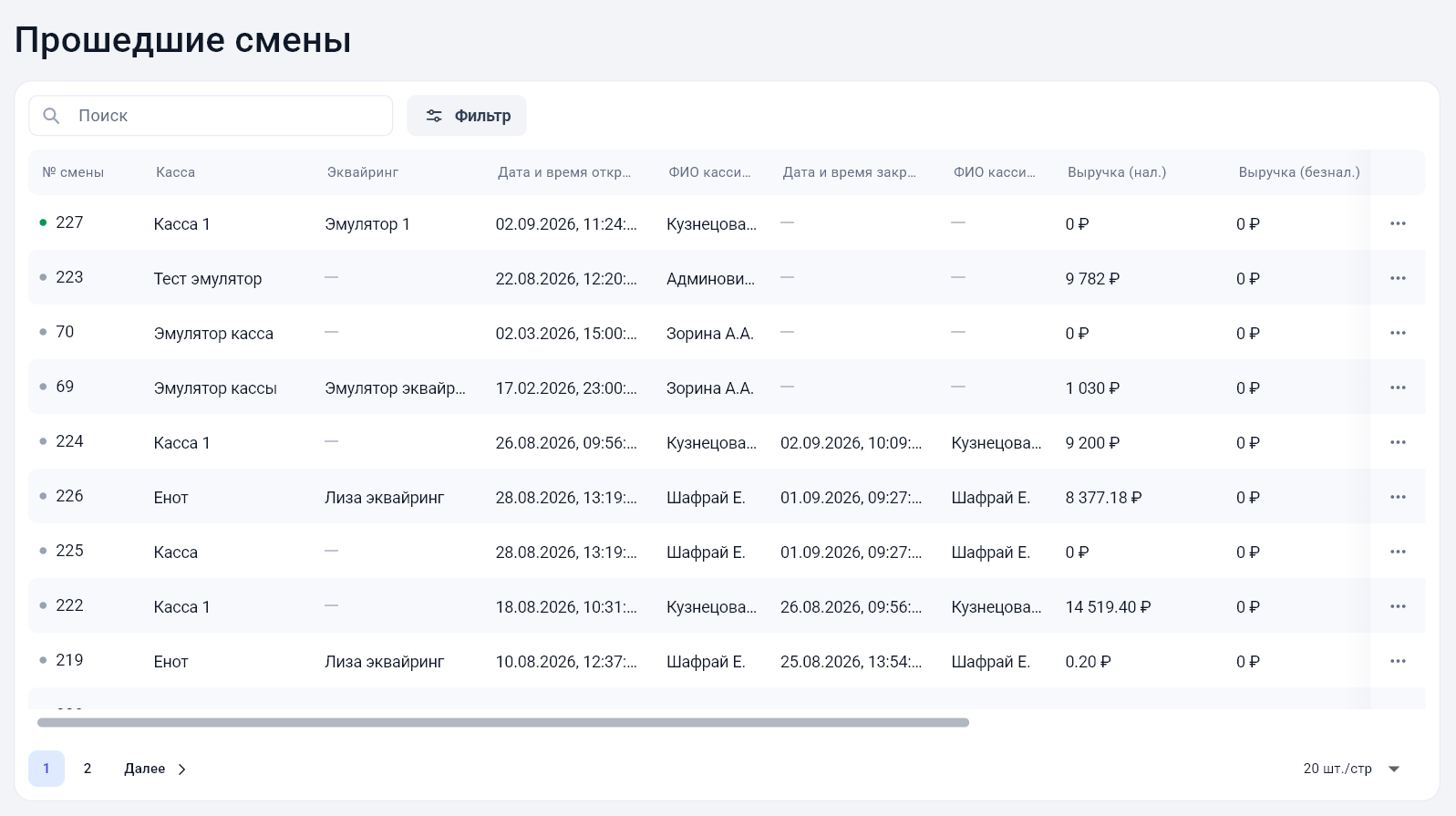
Как посмотреть прошедшие смены
- На экране Кассовая смена нажмите Прошедшие смены.
- Откроется список завершённых кассовых смен.
Если смен ещё не было, отображается сообщение «Здесь пока пусто».
Как посмотреть отчёты по открытию и закрытию
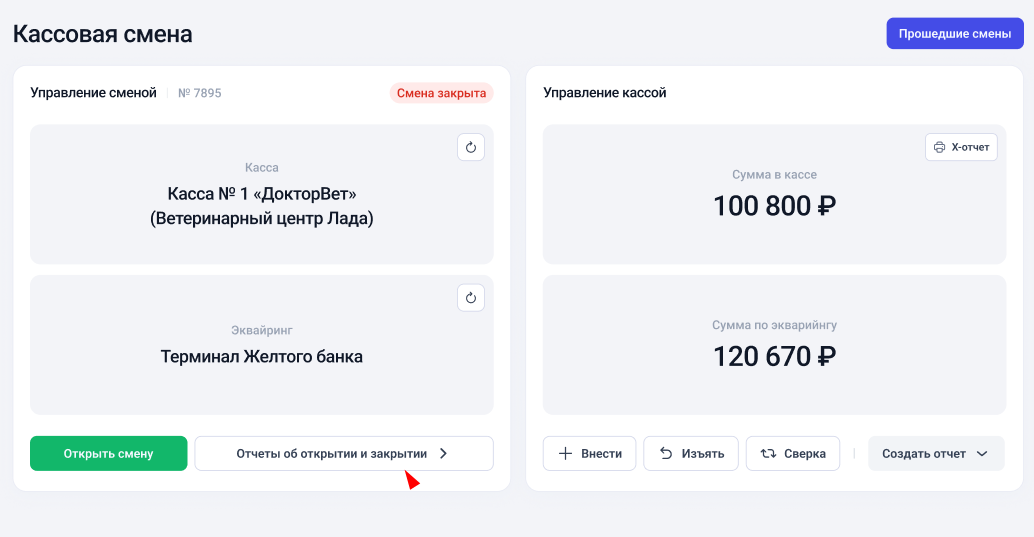
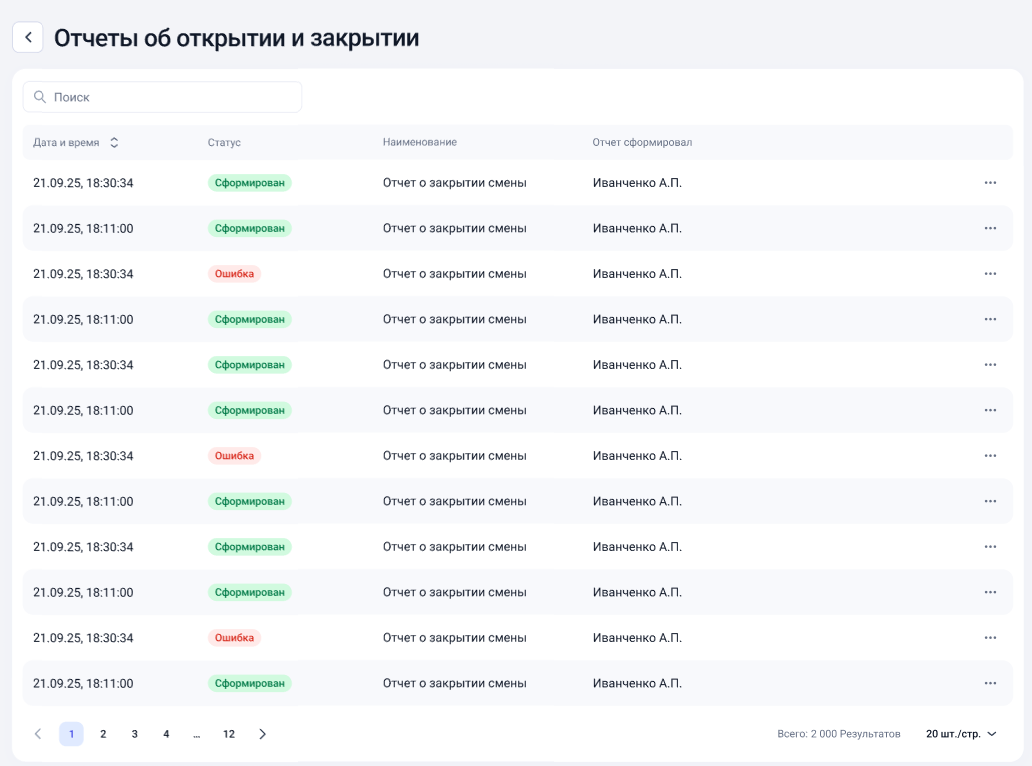
- Откройте нужный блок кассы.
- Нажмите Отчёты об открытии и закрытии.
- Откроется список отчётов по выбранной кассе и смене.
Для первой смены кнопка становится доступна после открытия смены.
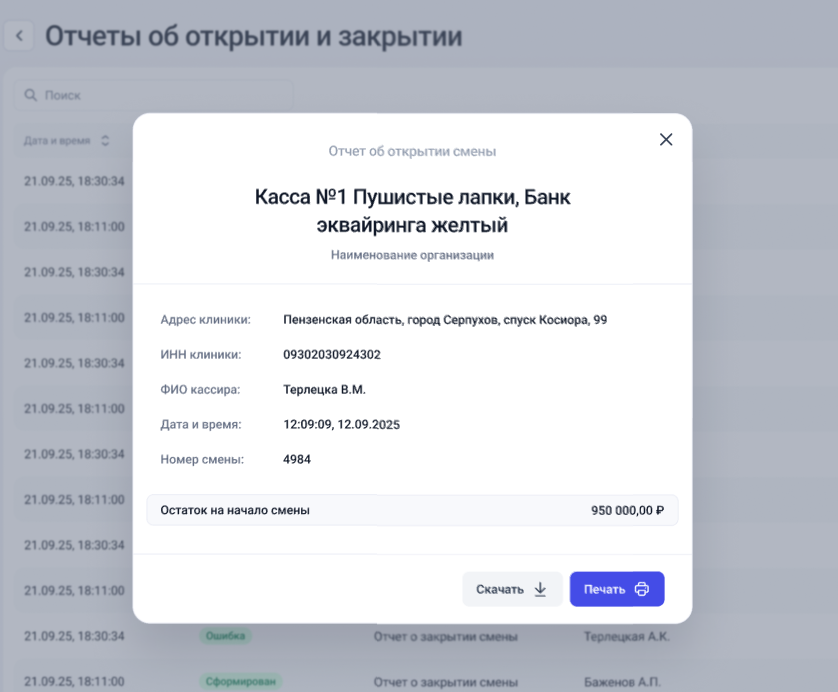
Пример отчета об Открытии смены
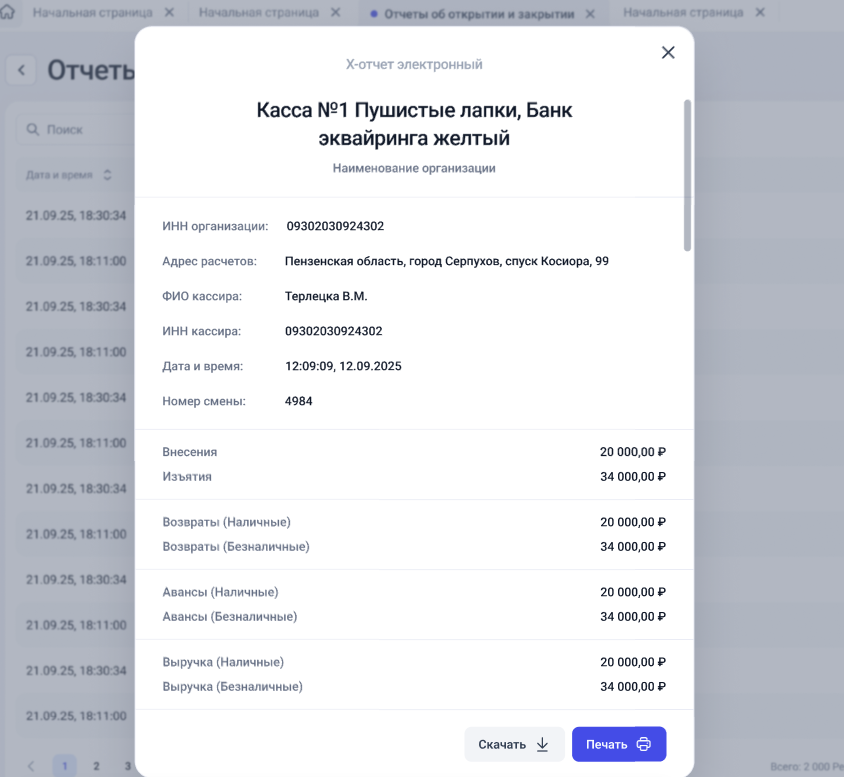
Пример Х-отчета
Результат
После работы с кассовой сменой вы можете:
- открыть и закрыть смену;
- контролировать сумму наличных и безналичных оплат;
- вносить и изымать деньги;
- выполнять сверку;
- получать X- и Z-отчёты;
- просматривать прошедшие смены;
- формировать отчёты;