
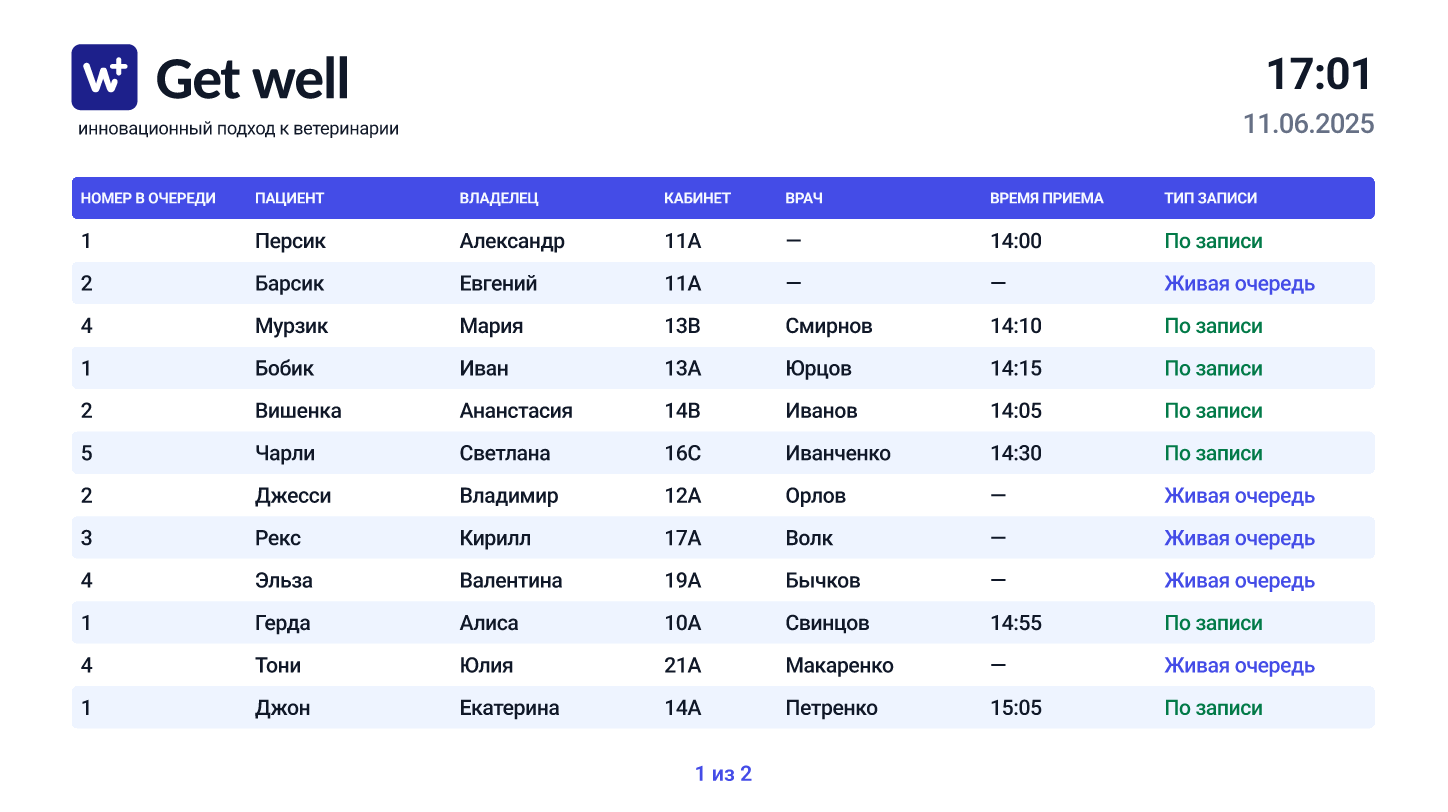
Электронная очередь показывает владельцам питомцев, кто ожидает приёма в клинике. Вы можете вывести её на телевизор и настроить внешний вид: добавить логотип, выбрать цветовую тему и указать, какие данные показывать.
Настройки электронной очереди
- Перейдите в Настройки → Приложения Get Well → Электронная очередь на тв
- Откройте вкладку Внешний вид, чтобы настроить отображение очереди.
- Откройте вкладку Ссылки на электронную очередь, чтобы получить ссылку для телевизора.
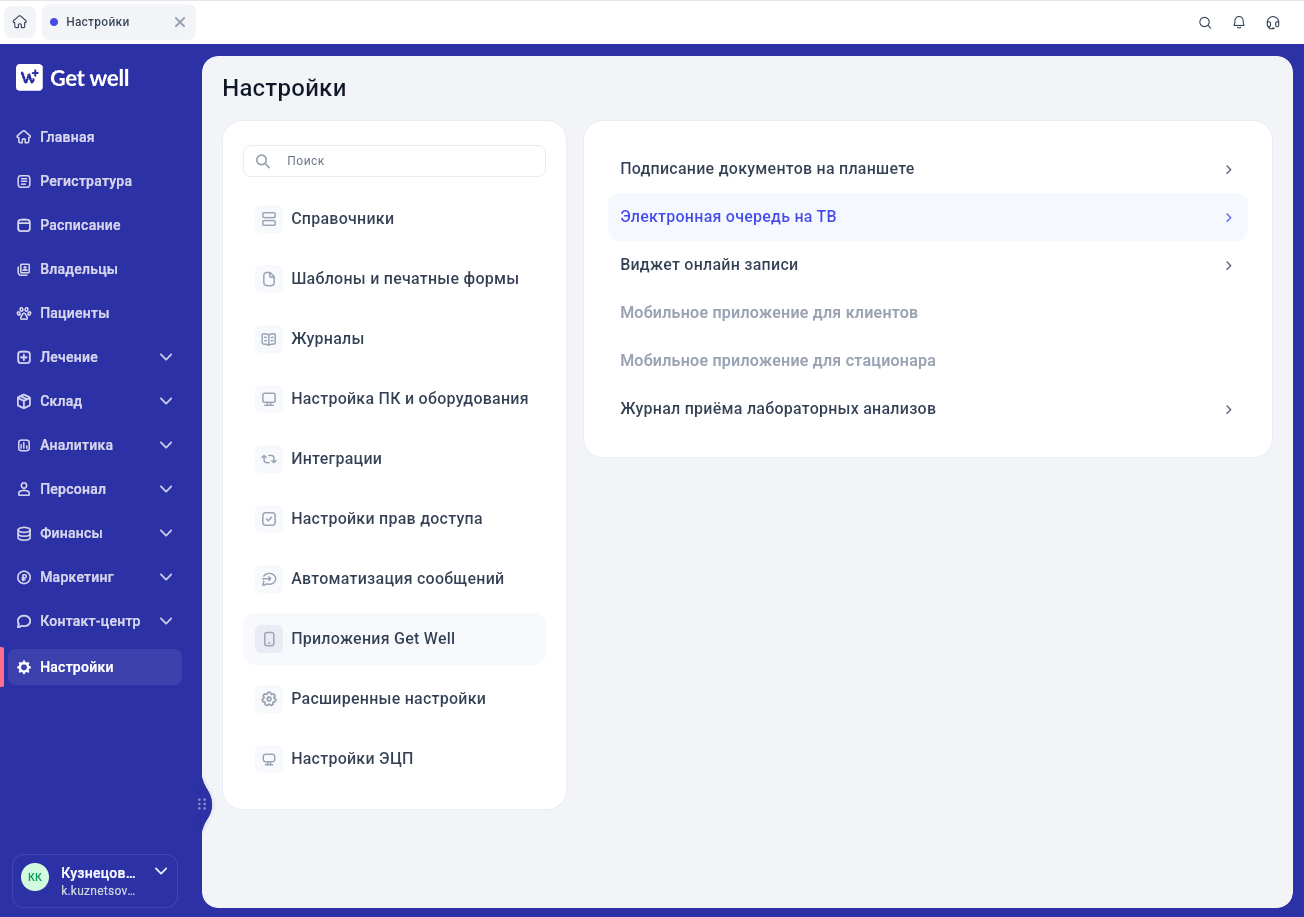
Как настроить внешний вид очереди
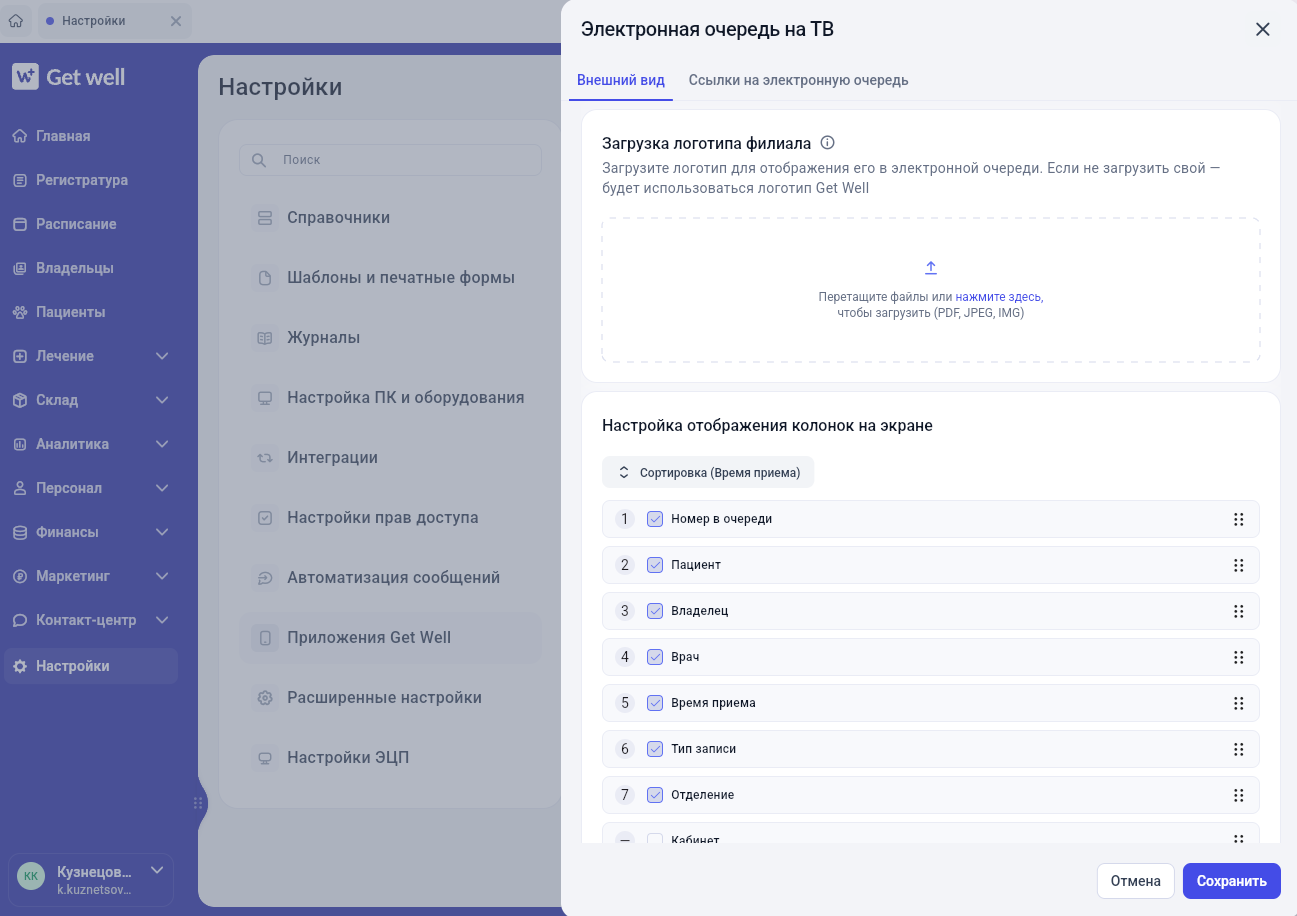
Добавить логотип клиники
- Загрузите логотип.
- Перетащите изображение в область загрузки или нажмите на неё и выберите файл на компьютере.
- Используйте изображение в формате PNG или JPG размером не более 10 МБ.
Если не загружать свой логотип, будет отображаться логотип Get Well.
Важно: максимальная высота логотипа — 90 px. Чтобы он выглядел крупно и чётко, используйте изображение без лишних отступов и пустых полей вокруг.
Настроить столбцы
- Найдите блок Настройка отображения колонок на экране.
- Отметьте, какие столбцы нужно показывать:
- Номер в очереди.
- Пациент.
- Владелец.
- Врач.
- Время приёма.
- Тип записи.
- Отделение.
- При необходимости измените порядок столбцов с помощью выпадающих списков.
- Если нужно изменить порядок сортировки, нажмите Добавить сортировку.
- Выберите столбец и порядок сортировки.
Для имени пациента, владельца и врача доступна сортировка от А до Я или от Я до А. Для номера в очереди и времени приёма — от меньшего к большему или от большего к меньшему.
Важно: необходимо оставить хотя бы один столбец. Снять последний флажок нельзя.
Настроить дату, время и цветовую тему
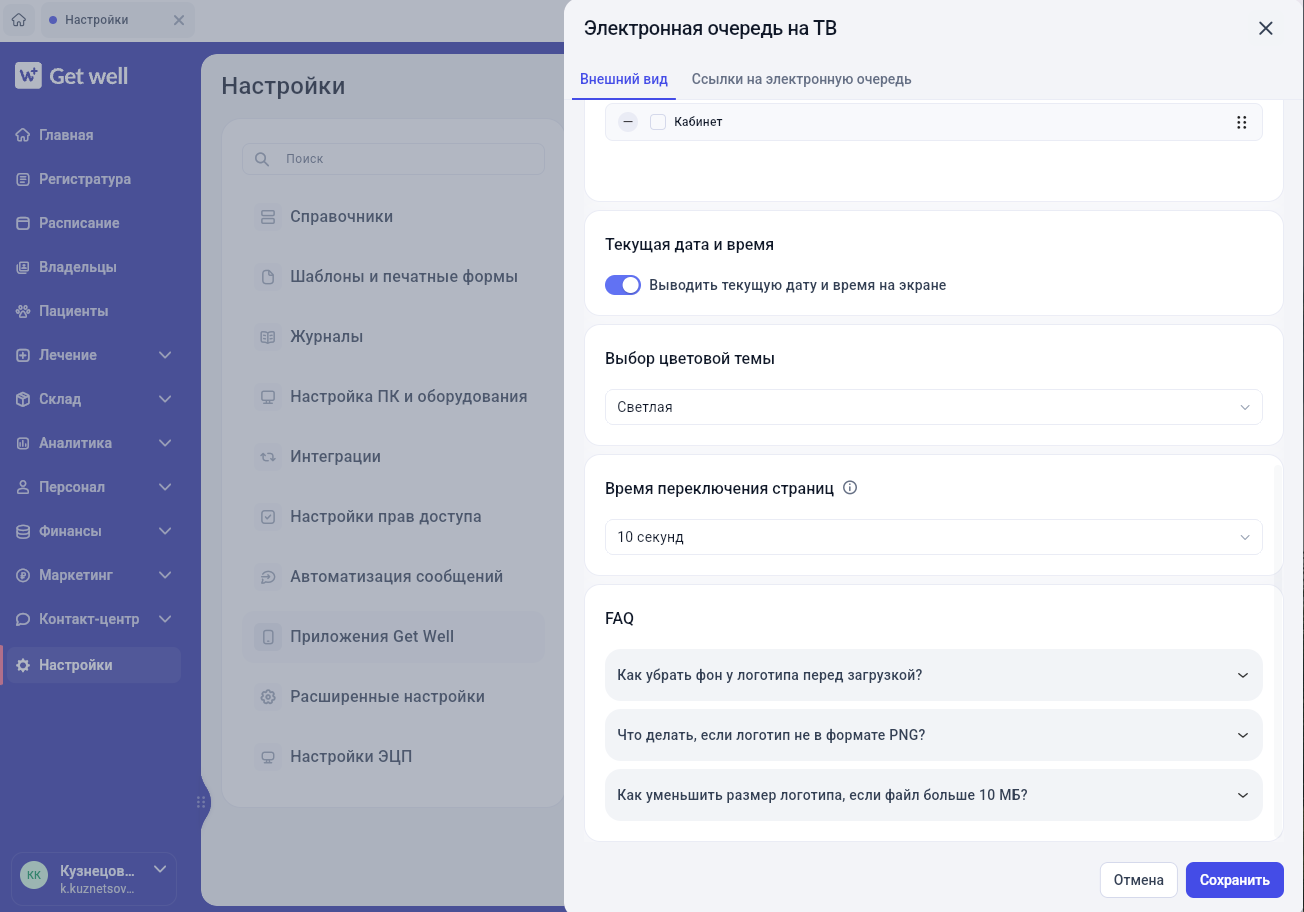
- Включите или отключите отображение текущей даты и времени.
- Выберите цветовую тему: светлую или тёмную.
- Укажите время переключения страниц: 5, 10, 20 или 30 секунд.
Если все пациенты не помещаются на одном экране, страницы будут переключаться автоматически через выбранный интервал.
Сохраните настройки
Как получить ссылку на электронную очередь
- Откройте вкладку Ссылки на электронную очередь.
- Найдите нужный филиал.
- Выберите ссылку:
- Ссылка на очередь филиала — показывает врачей всех отделений филиала.
- Ссылка на очередь отделения — показывает очередь только выбранного отделения.
- Нажмите на поле со ссылкой или на значок копирования.
Ссылка скопируется в буфер обмена.
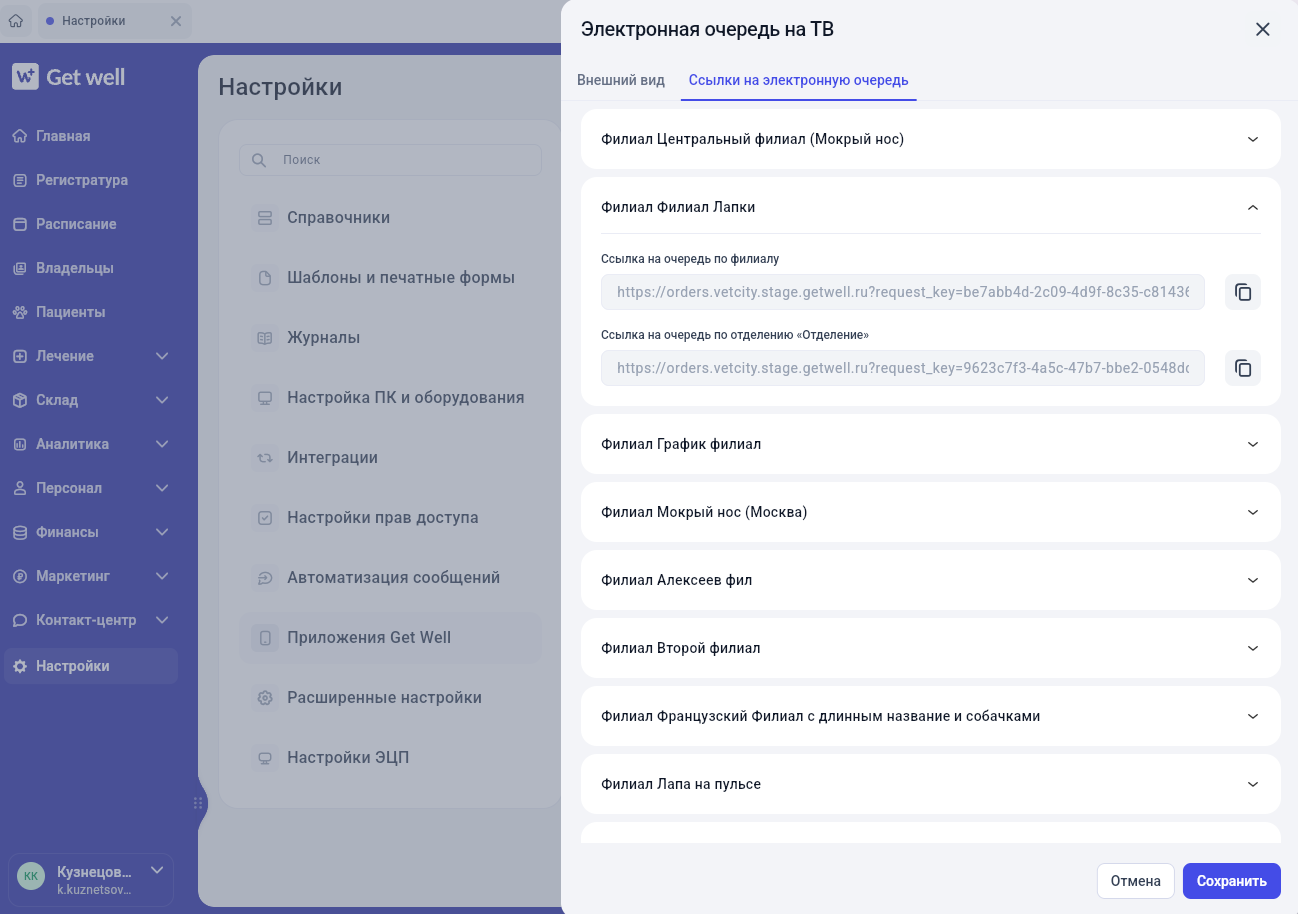
Если у клиники несколько филиалов, ссылки будут сгруппированы по филиалам. Нажмите на название филиала, чтобы открыть список ссылок на его отделения.
Как вывести электронную очередь на телевизор
- Скопируйте ссылку на нужный филиал или отделение.
- Откройте браузер на Smart TV или на компьютере, подключённом к телевизору.
- Вставьте ссылку в адресную строку.
- Откройте страницу.
На экране появится электронная очередь с выбранными столбцами и настройками внешнего вида.
Перед выводом на телевизор можно открыть ссылку в браузере на компьютере и проверить отображение.
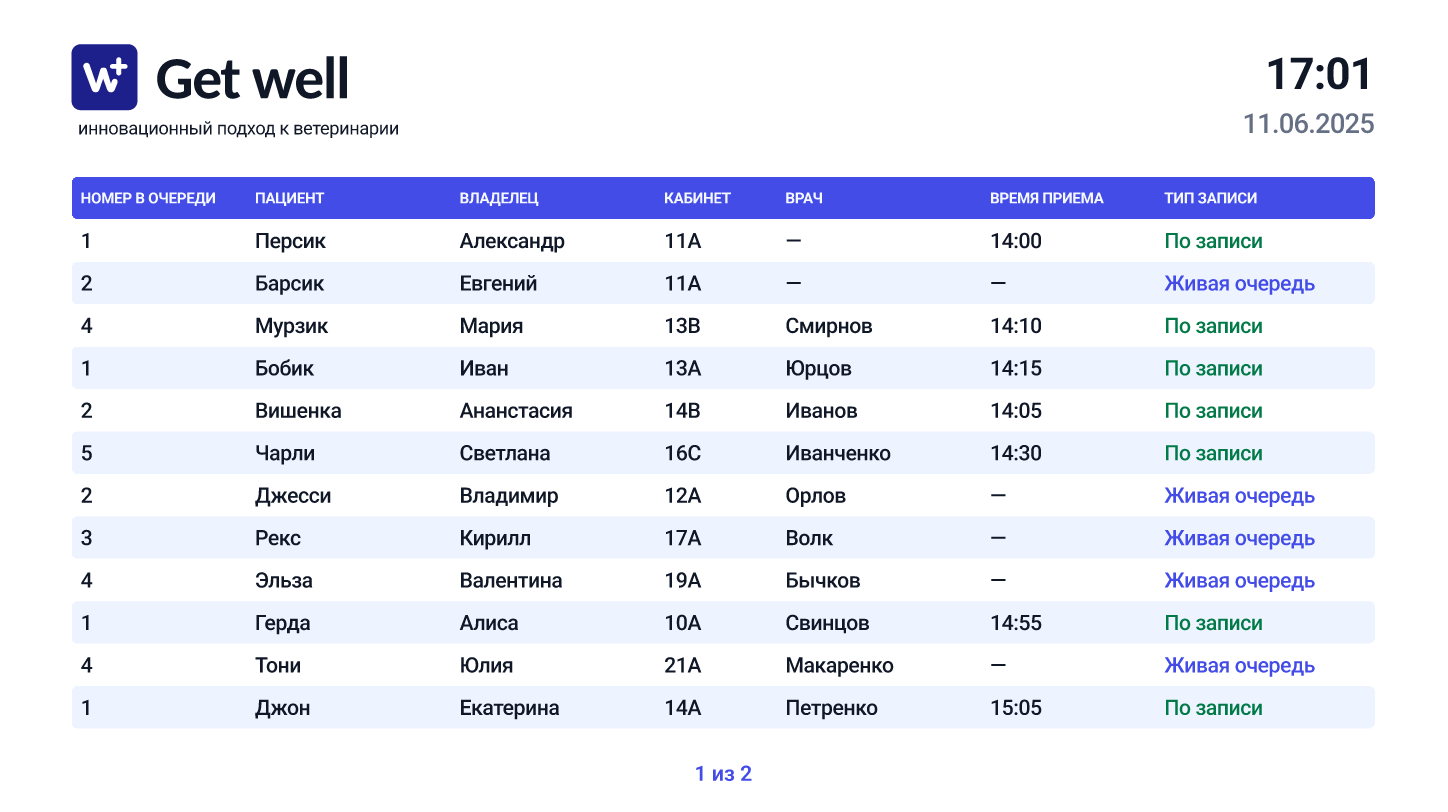
Какие пациенты отображаются в очереди
На экране показываются пациенты со статусом В клинике.
Когда статус пациента меняется на На приёме, он остаётся на экране ещё 2 минуты, а затем исчезает.
Пациенты, пришедшие по записи, отображаются выше пациентов из живой очереди. Пациенты из живой очереди располагаются в порядке прихода в клинику.
Номер в очереди рассчитывается отдельно для каждого врача. Поэтому у первых пациентов, записанных к разным врачам, может быть одинаковый номер — 1.
Данные электронной очереди обновляются автоматически.