
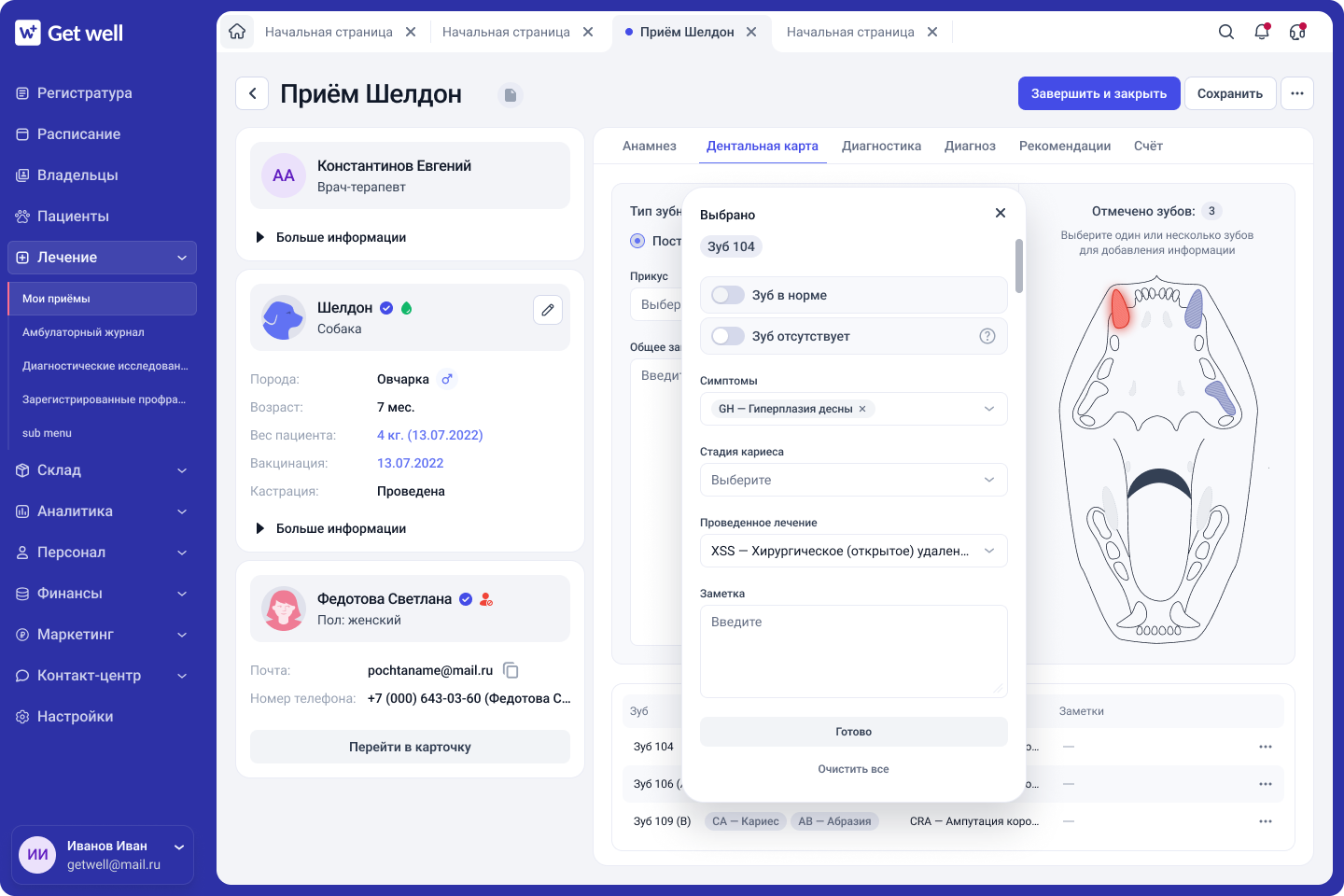
Дентальная карта позволяет детально фиксировать состояние зубов и ротовой полости, хранить историю стоматологических осмотров и формировать наглядные печатные формы для владельцев животных. Для различных видов пациентов предусмотрены отдельные схемы зубных рядов, соответствующие их анатомическим особенностям.
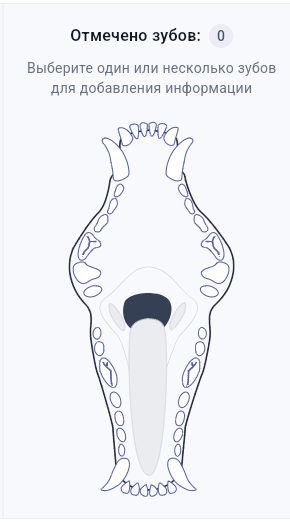
В GetWell есть дентальные карты для кошек, котят, собак, щенят, хорьков, кроликов, морских свинок, крыс, шиншилл и ежей.
В GetWell есть дентальные карты для кошек, котят, собак, щенят, хорьков, кроликов, морских свинок, крыс, шиншилл и ежей.
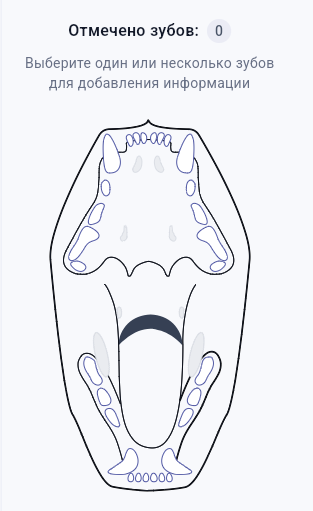
В системе можно настроить разные виды дентальных карт и использовать подходящий шаблон для конкретного вида животного.
Как начать работать с дентальными картами
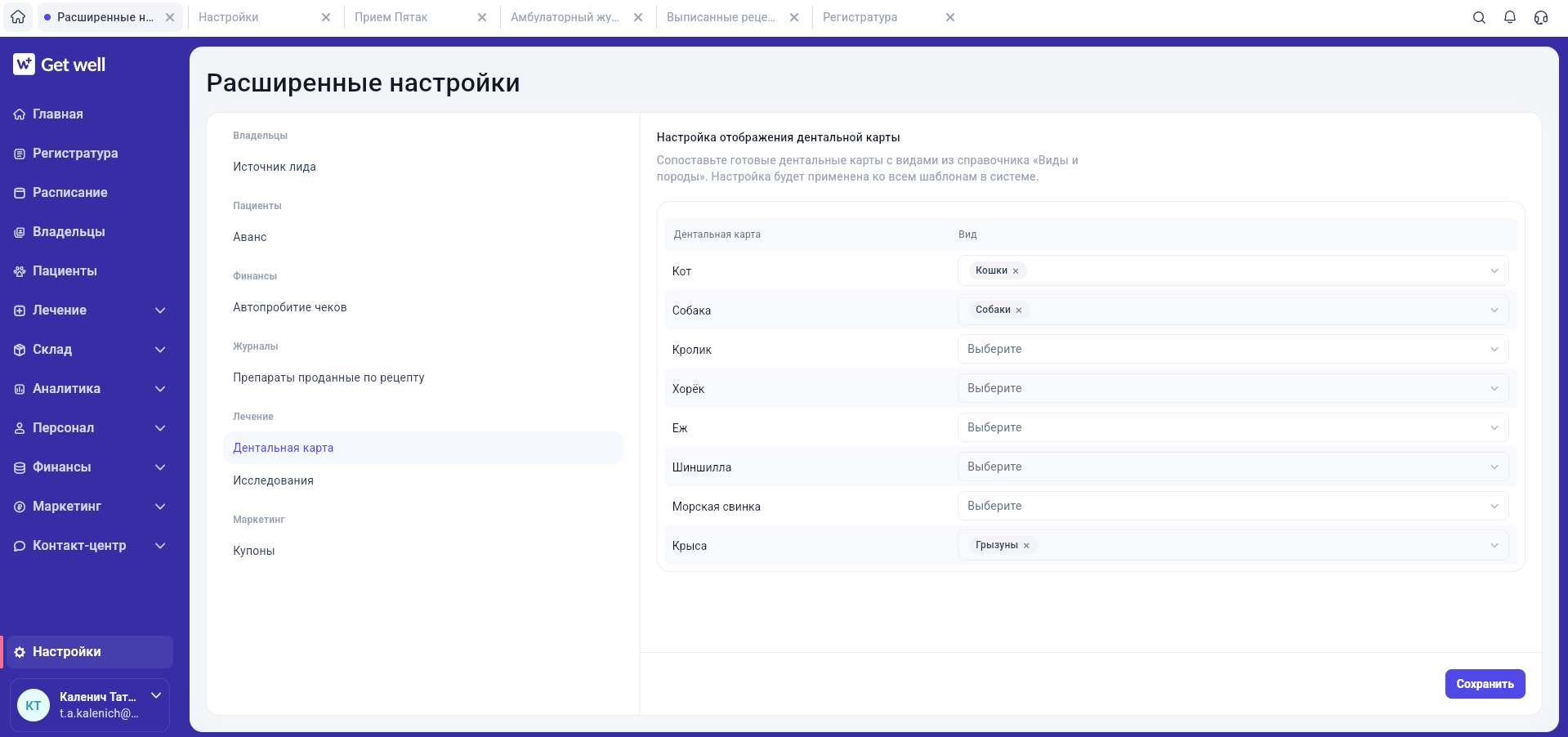
Откройте «Настройки → Расширенные настройки».
В блоке «Лечение» выберите «Дентальная карта».
В таблице справа настройте связь видов животных с дентальными картами.
В блоке «Лечение» выберите «Дентальная карта».
В таблице справа настройте связь видов животных с дентальными картами.
Как включить дентальную карту в шаблоне приёма
В настройках шаблонов приёмов через меню «Три точки» в правом верхнем углу перейдите в режим редактирования шаблона.
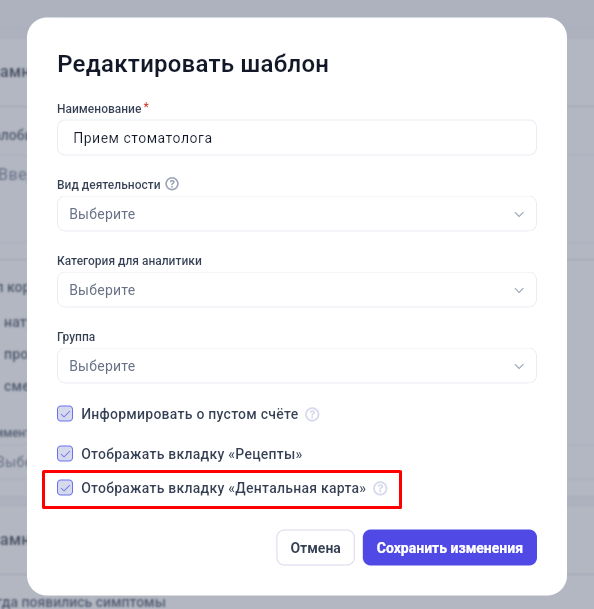
В форме настроек шаблона установите отметку «Отображать вкладку “Дентальная карта”».
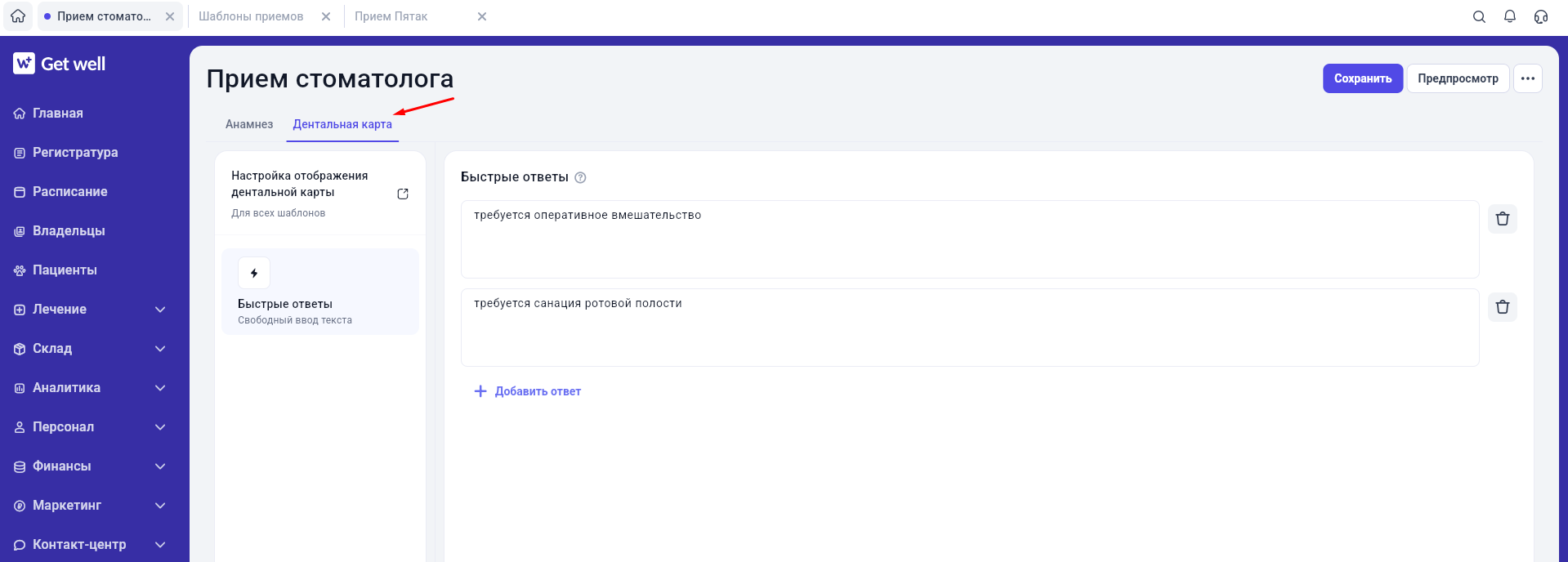
После этого в настройках шаблона приёма станут доступны быстрые ответы для дентальной карты в блоке «Общее заключение».
Сохраните изменения.
В форме настроек шаблона установите отметку «Отображать вкладку “Дентальная карта”».
После этого в настройках шаблона приёма станут доступны быстрые ответы для дентальной карты в блоке «Общее заключение».
Сохраните изменения.
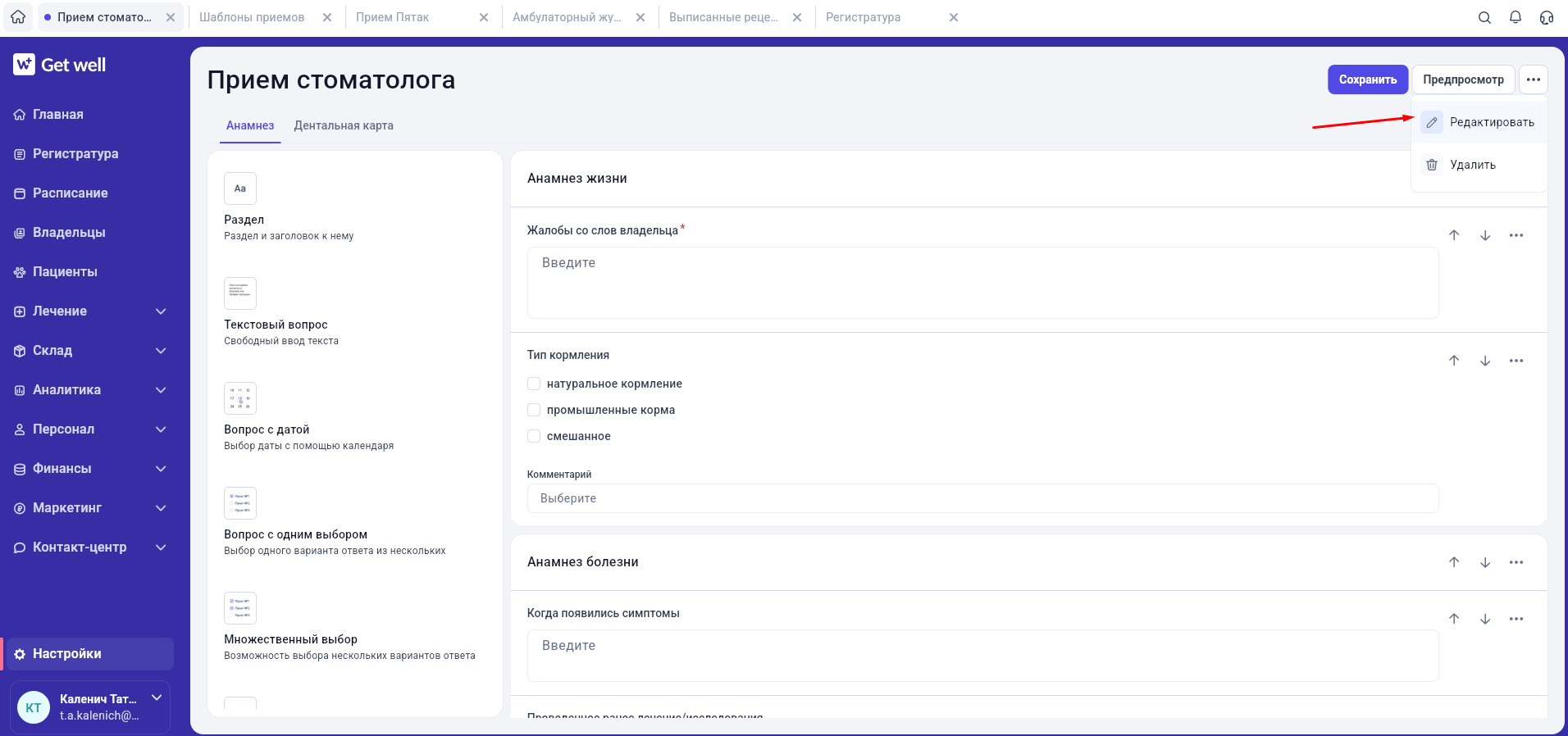
В режиме редактирования включите отображение вкладки «Дентальная карта» для выбранного шаблона приёма.
После включения вкладки настройте быстрые ответы, которые врач сможет использовать при заполнении дентальной карты.
Создание приёма с дентальной картой
После настроек в шаблоне приёма добавится вкладка «Дентальная карта».
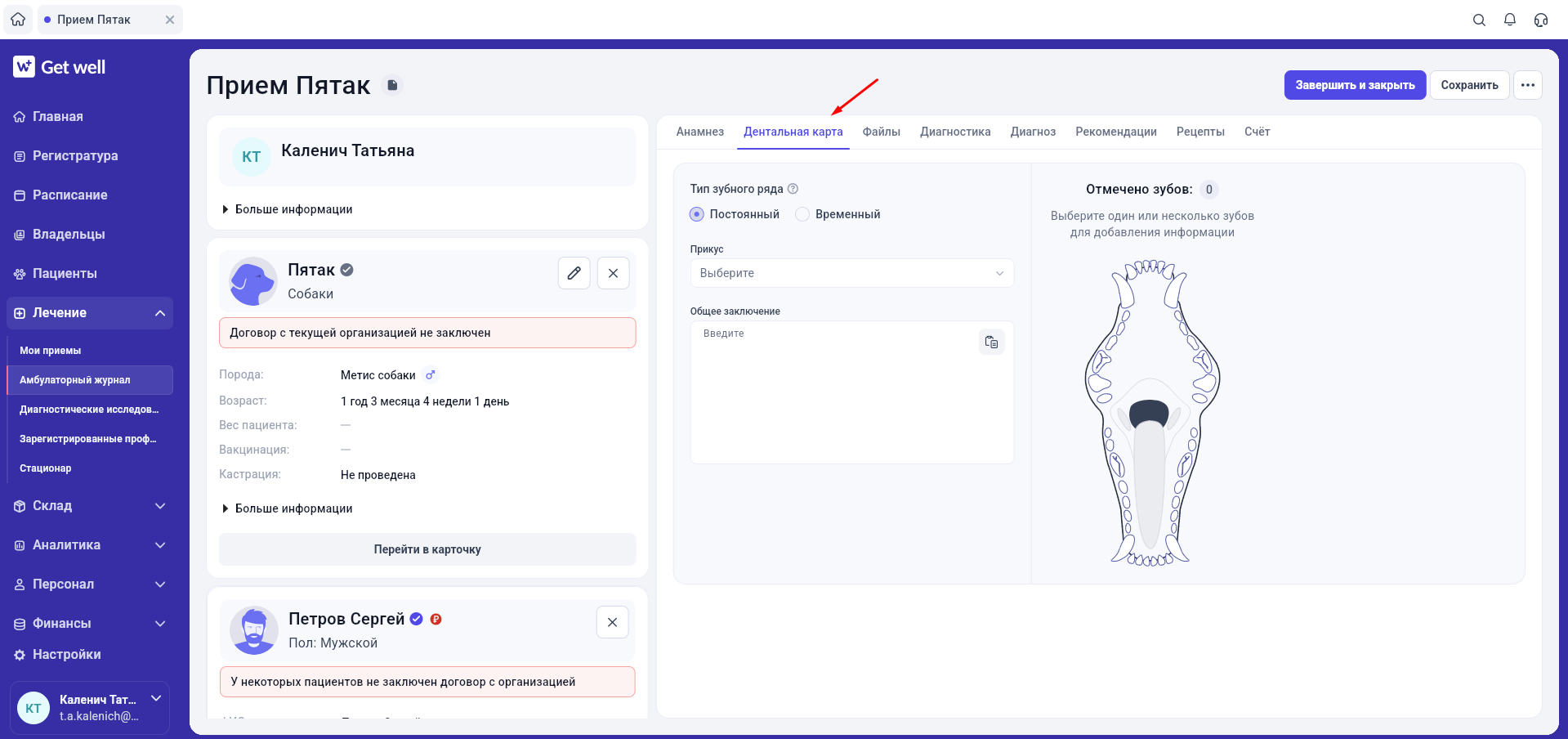
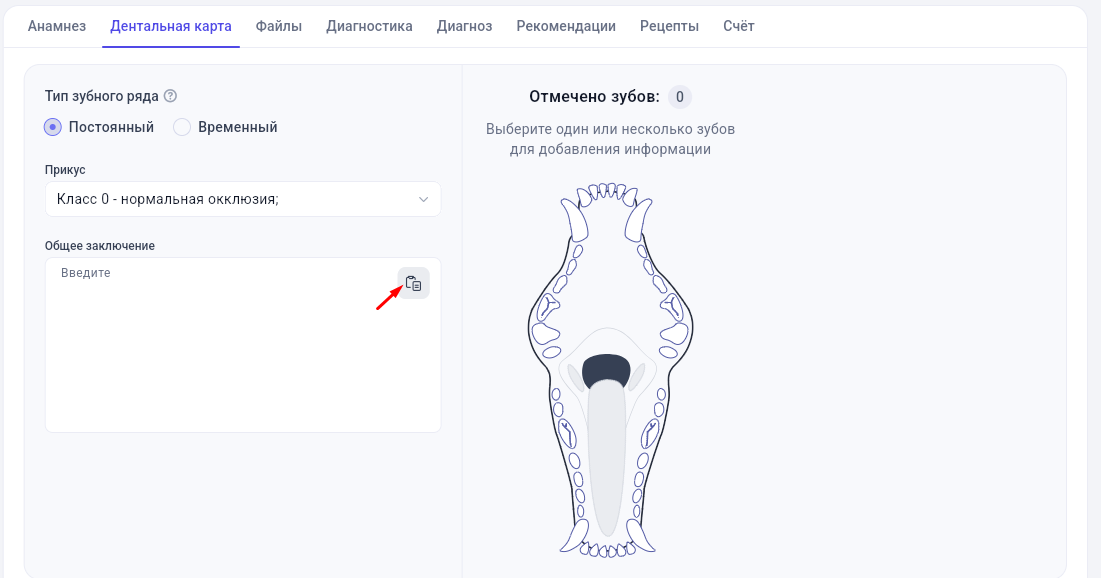
Какие поля есть в дентальной карте
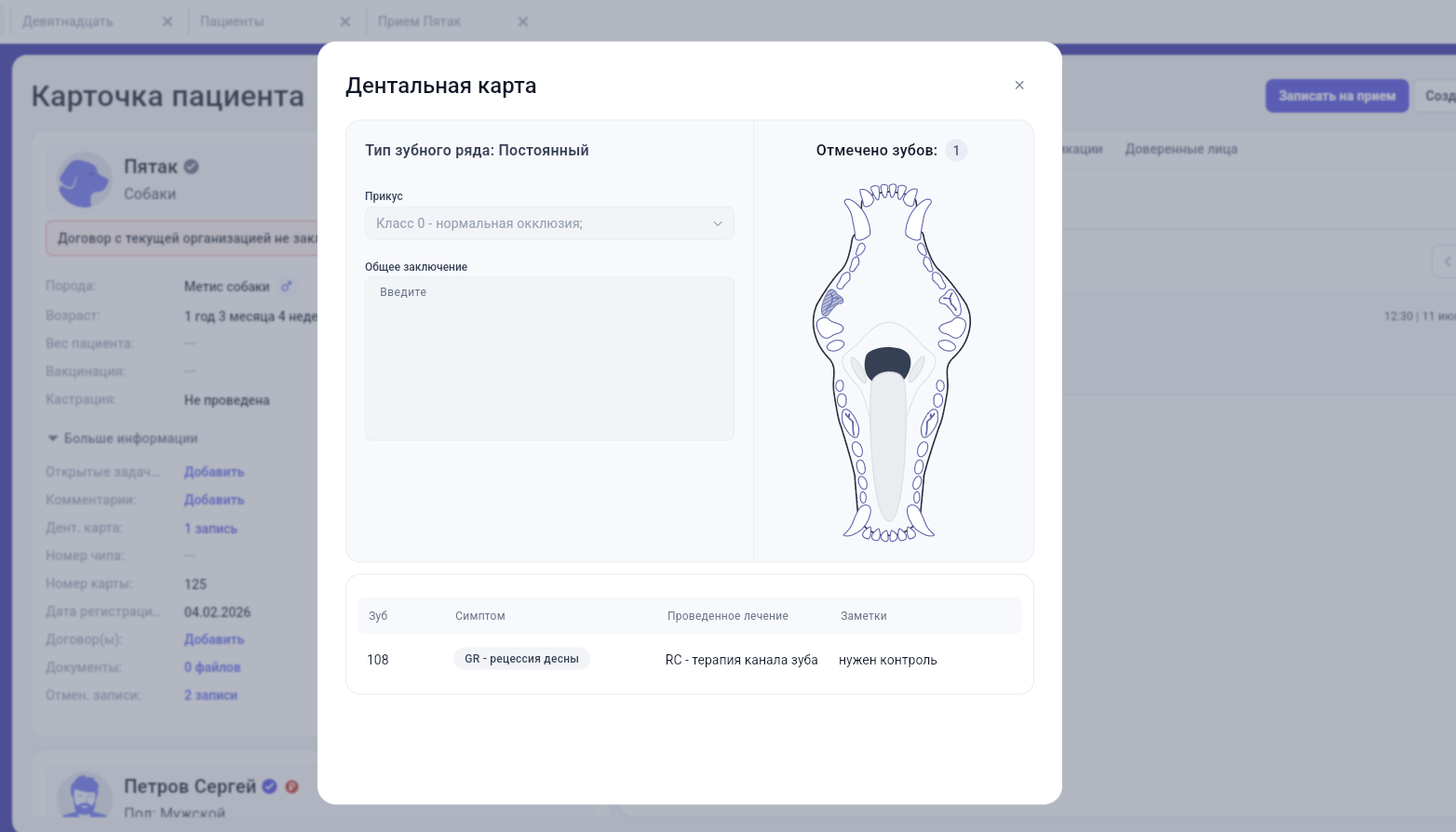
Тип зубного ряда позволяет переключиться между схемой постоянных и временных зубов. Это доступно только для кошек и собак.
Прикус — выпадающий список с классификатором прикусов.
Поле «Общее заключение» — текстовое поле для описательной части. Быстрые ответы для него можно создать в настройках шаблона.
Прикус — выпадающий список с классификатором прикусов.
Поле «Общее заключение» — текстовое поле для описательной части. Быстрые ответы для него можно создать в настройках шаблона.
Как заполнить информацию о зубе
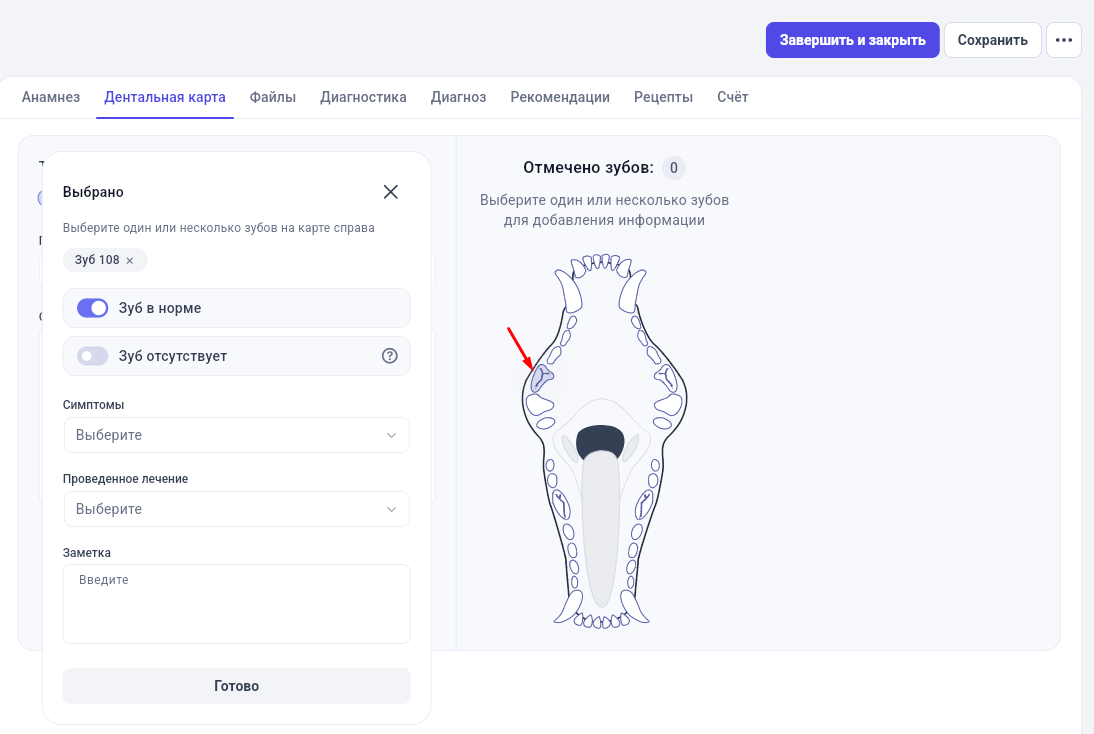
Все зубы на изображении кликабельны. При нажатии на зуб появляется окно для заполнения информации о нём.
Если зуб в норме, оставьте активным соответствующий бегунок.
Если зуб отсутствует, активируйте бегунок. Если зуб удалён, отметьте его на схеме как удалённый.
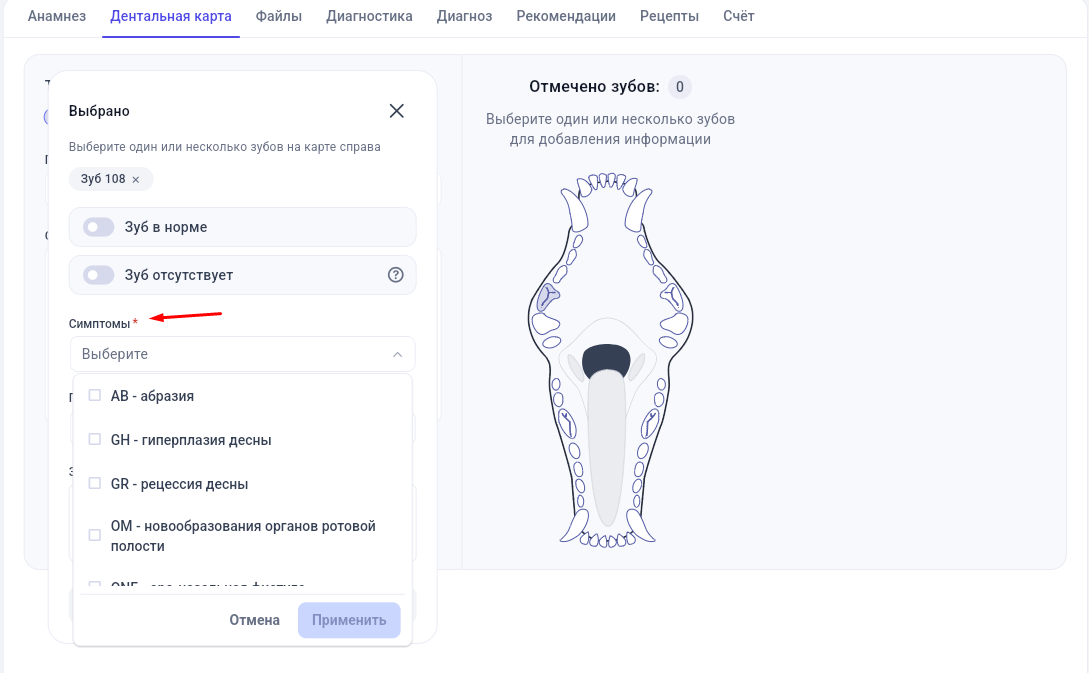
При патологиях зуба снимите отметку «Зуб в норме», после чего поле «Симптомы» станет обязательным к заполнению.
Если зуб в норме, оставьте активным соответствующий бегунок.
Если зуб отсутствует, активируйте бегунок. Если зуб удалён, отметьте его на схеме как удалённый.
При патологиях зуба снимите отметку «Зуб в норме», после чего поле «Симптомы» станет обязательным к заполнению.
После выбора зуба откройте список симптомов и отметьте найденные изменения.
Как указать проведённое лечение
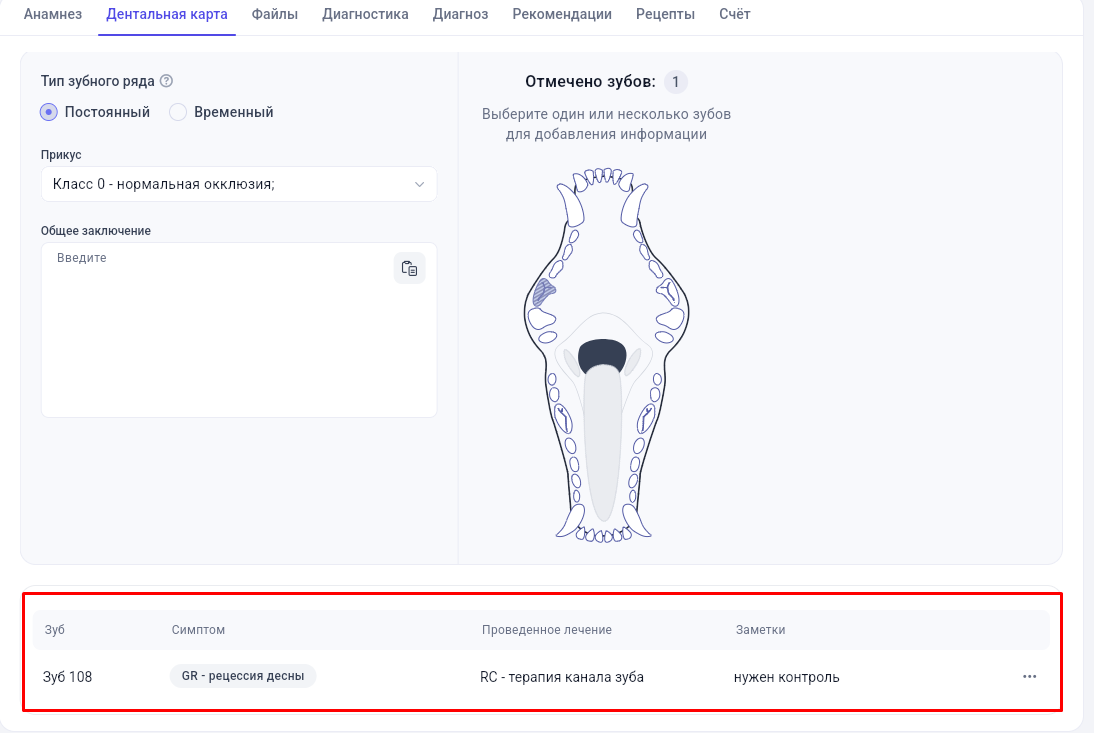
Врач может заполнить раздел «Проведённое лечение», выбрав варианты из выпадающего списка. Для ручного ввода текста используйте поле «Заметка».
После внесения всех сведений о зубе нажмите «Готово».
Если у нескольких зубов одинаковые изменения и одинаковое лечение, можно сразу отметить нужные зубы на схеме.
В нижней части шаблона приёма будет формироваться сводная таблица по результатам приёма.
После внесения всех сведений о зубе нажмите «Готово».
Если у нескольких зубов одинаковые изменения и одинаковое лечение, можно сразу отметить нужные зубы на схеме.
В нижней части шаблона приёма будет формироваться сводная таблица по результатам приёма.
Как распечатать дентальную карту
После завершения приёма врач может распечатать результаты приёма или отправить их клиенту.
Для этого в правом верхнем углу в меню «Три точки» выберите раздел «Печать», а затем готовую печатную форму «Дентальная карта».
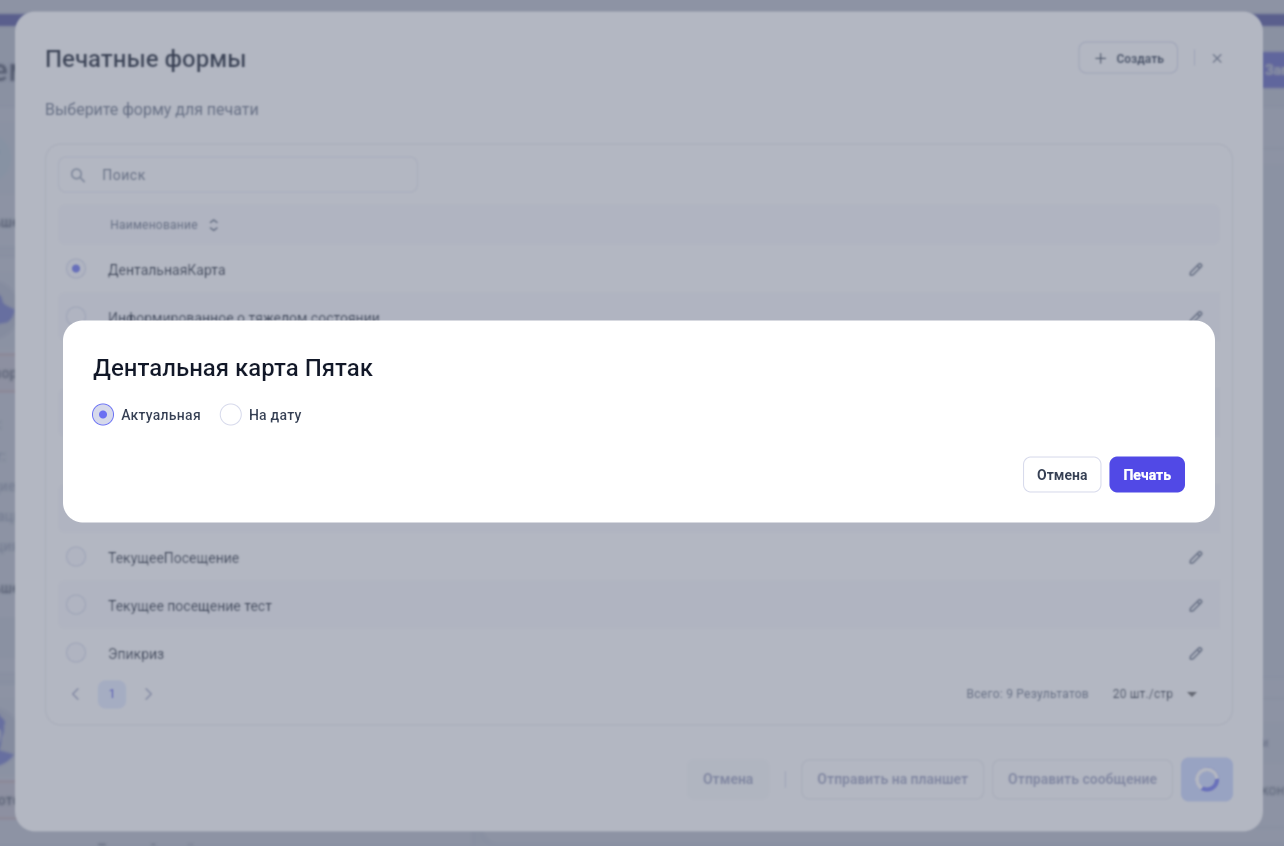
Дентальную карту можно распечатать из текущего приёма или из ранее проведённых осмотров на дату.
Для этого в правом верхнем углу в меню «Три точки» выберите раздел «Печать», а затем готовую печатную форму «Дентальная карта».
Дентальную карту можно распечатать из текущего приёма или из ранее проведённых осмотров на дату.
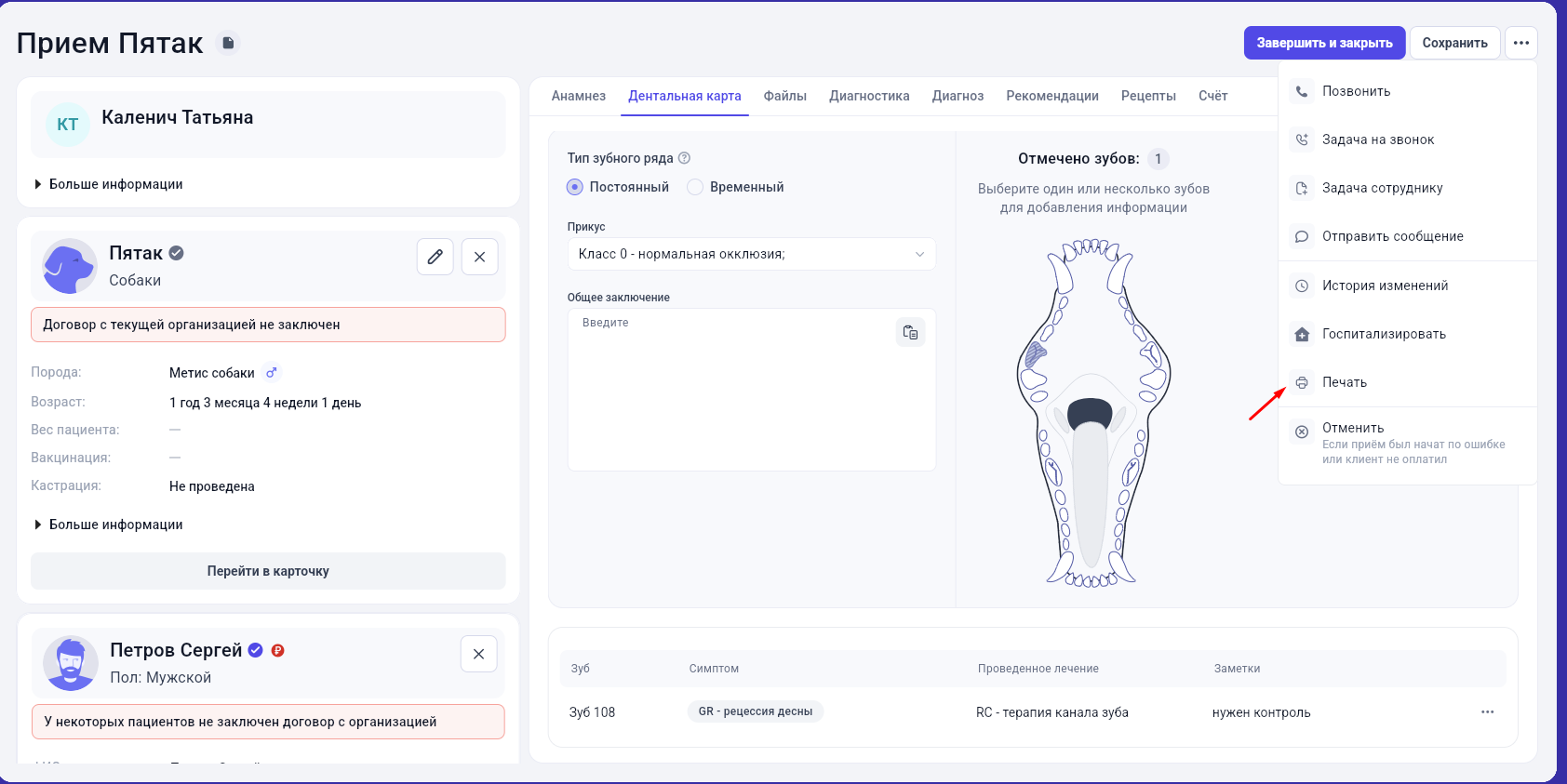
В меню печати выберите печатную форму «Дентальная карта».
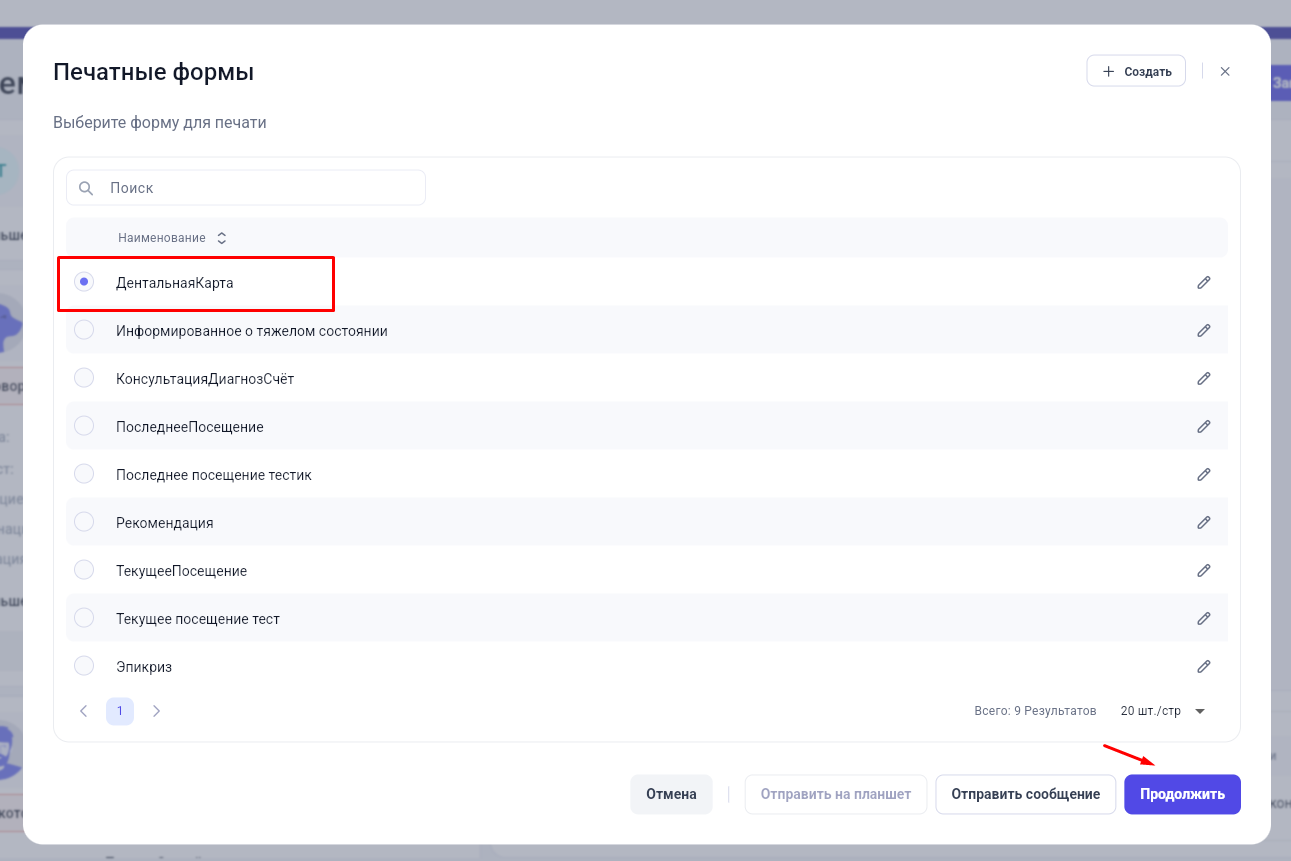
При необходимости распечатайте актуальную карту или выберите архивный осмотр на нужную дату.
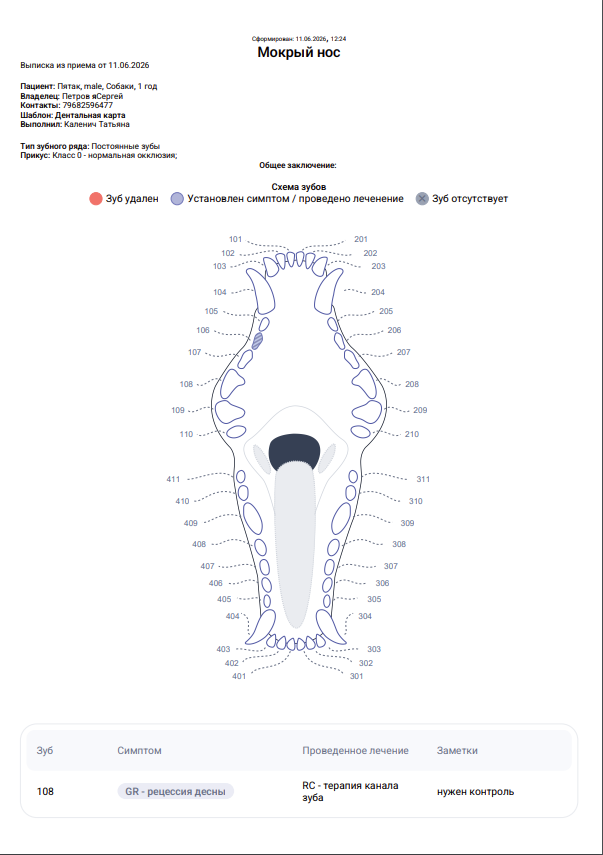
Внешний вид печатной формы
Печатная форма показывает результаты стоматологического осмотра в наглядном виде для владельца животного.
История стоматологических осмотров
В GetWell предусмотрена история дентальных карт пациента. Найти её можно в карточке пациента в активном меню «Дентальная карта».
При нажатии на активное поле открывается последняя дентальная карта пациента.
При нажатии на активное поле открывается последняя дентальная карта пациента.
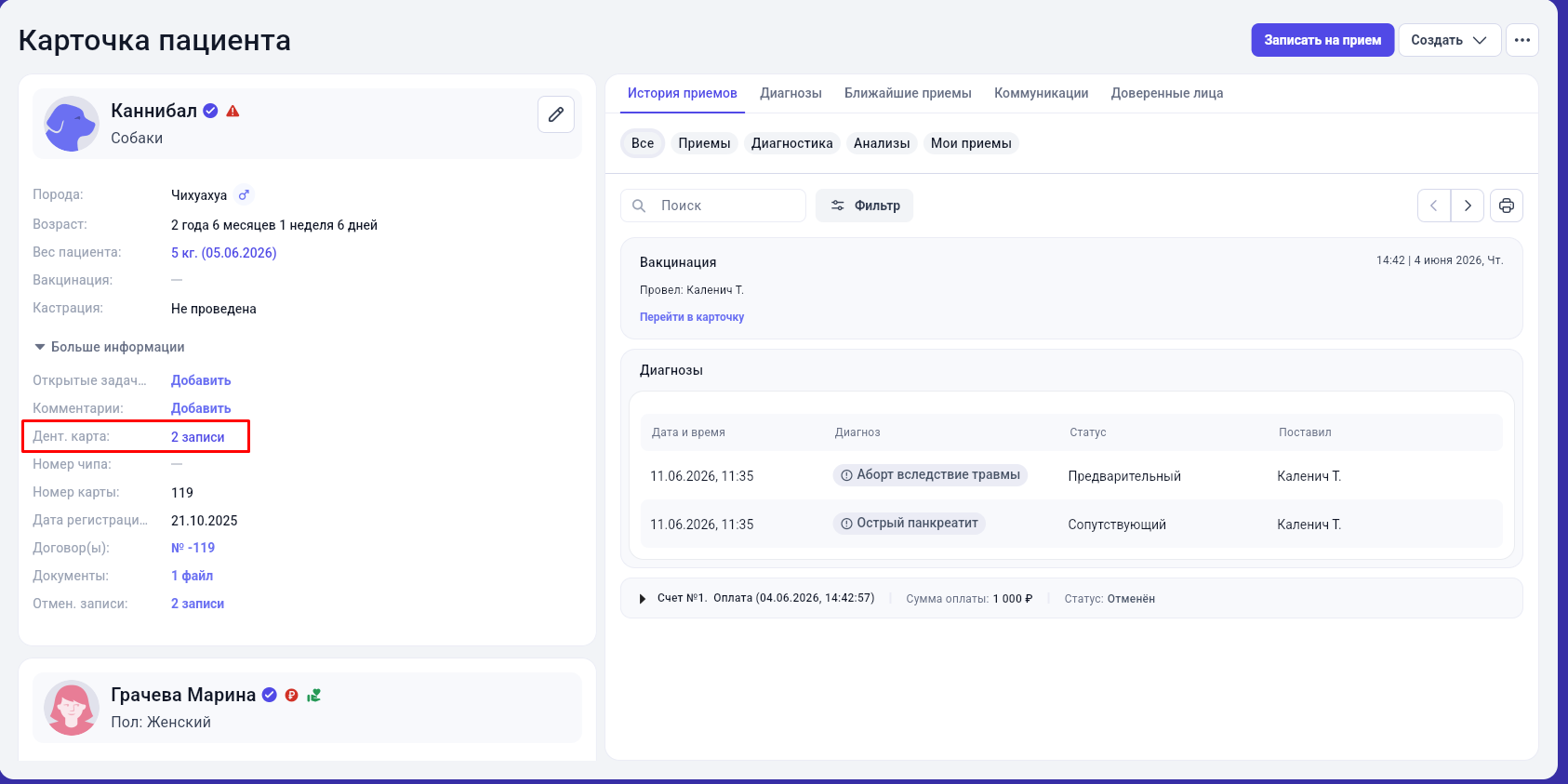
Из истории можно открыть последнюю карту пациента и посмотреть данные предыдущего стоматологического осмотра.
Зачем это нужно клинике
Электронная дентальная карта позволяет стандартизировать работу ветеринарных стоматологов и хранить всю информацию о состоянии зубов пациента в одном месте.
Для владельца животного дентальная карта делает результаты приёма более понятными и наглядными. Для клиники использование дентальных карт обеспечивает единый стандарт ведения стоматологических приёмов и упрощает хранение медицинской истории.
Для владельца животного дентальная карта делает результаты приёма более понятными и наглядными. Для клиники использование дентальных карт обеспечивает единый стандарт ведения стоматологических приёмов и упрощает хранение медицинской истории.