
В разделе «Акции» можно создавать и управлять маркетинговыми акциями клиники, отслеживать их статус, просматривать статистику и управлять архивом. Акции помогают привлекать клиентов, увеличивать продажи и стимулировать повторные визиты.
Как создать акцию
Перейдите в раздел «Маркетинг» — «Акции».
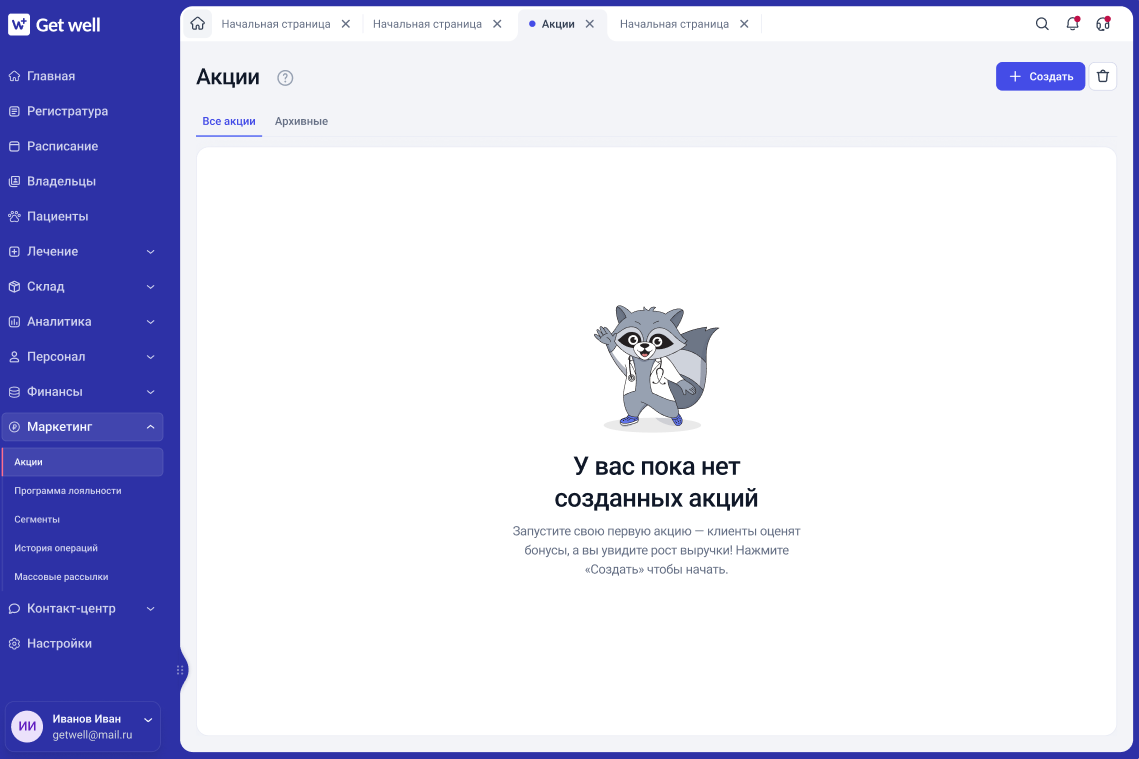
- Нажмите кнопку «Создать».
- Заполните поля новой акции в открывшейся форме.
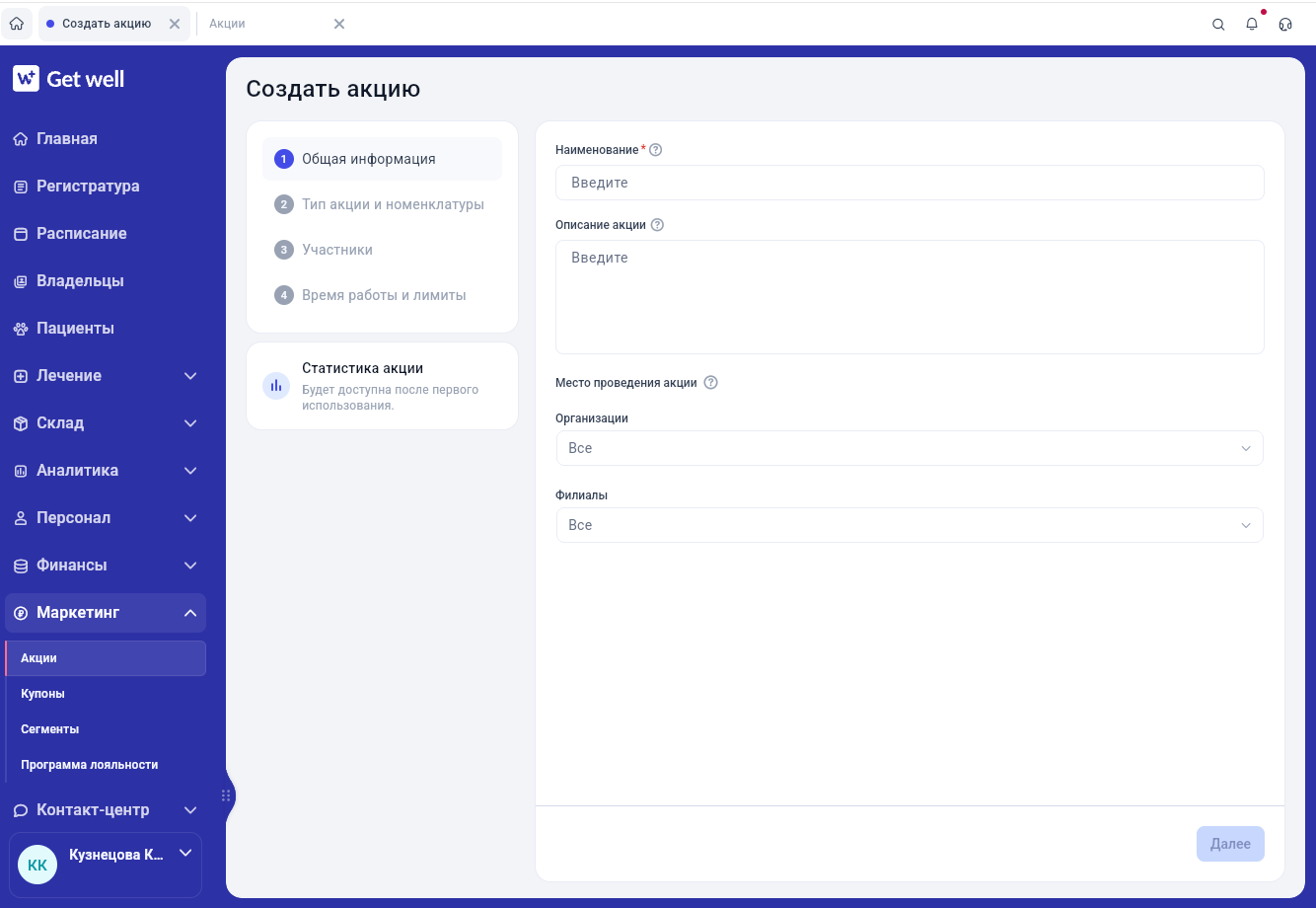
Общая информация
Наименование - Укажите название акции, которое будет отображаться сотрудникам в системе и отчетах.
Описание акции - Используется для внутреннего описания целей и условий акции.
Место проведения акции - Определяет, где будет действовать акция.
Можно выбрать:
- Организации
- Филиалы
Если ничего не выбирать, акция будет действовать во всех организациях и филиалах.
Тип акции и номенклатуры
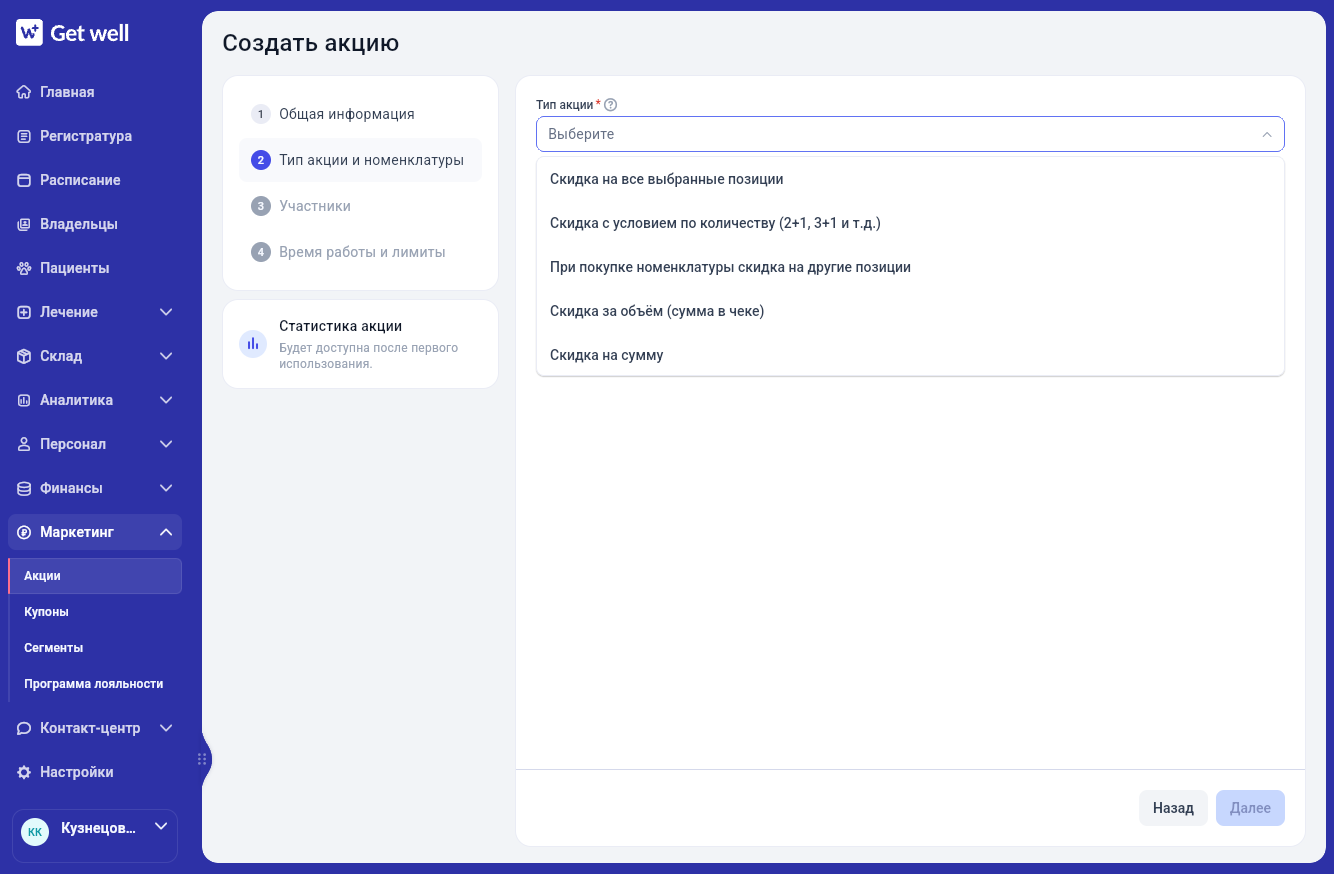
На данном этапе выбирается механика акции.
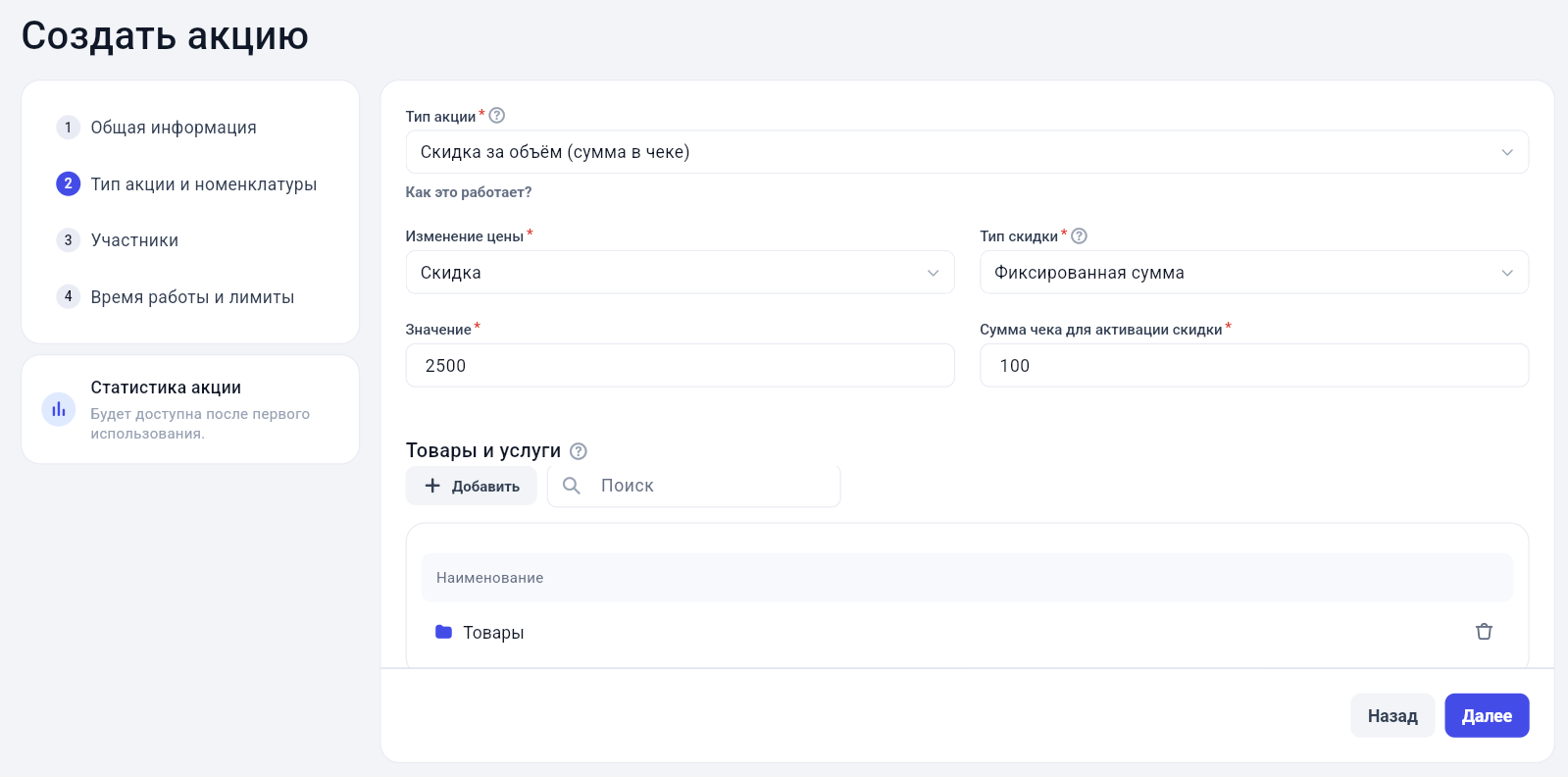
Тип акции - От выбранного типа зависят дальнейшие настройки акции.
После выбора механики становятся доступны дополнительные параметры:
- товары;
- услуги;
- группы номенклатуры;
- категории;
- исключения.
Также указываются параметры скидки, наценки, подарка или другого бонуса.
Участники акции
На данном этапе определяется аудитория акции.
В верхней части отображается количество:
- владельцев;
- пациентов.
Ограничить аудиторию акции - По умолчанию переключатель выключен.
В этом случае участниками акции являются все владельцы и все пациенты клиники.
Если включить переключатель, становятся доступны дополнительные настройки.
Сегменты - Можно выбрать один или несколько сегментов клиентов.
Деактивированные сегменты недоступны для выбора.
Если сегмент был отключен после добавления в акцию, его участники перестают участвовать в акции.
Клиенты - Позволяет вручную добавить владельцев из картотеки.
Пациенты - Позволяет вручную добавить питомцев из картотеки.
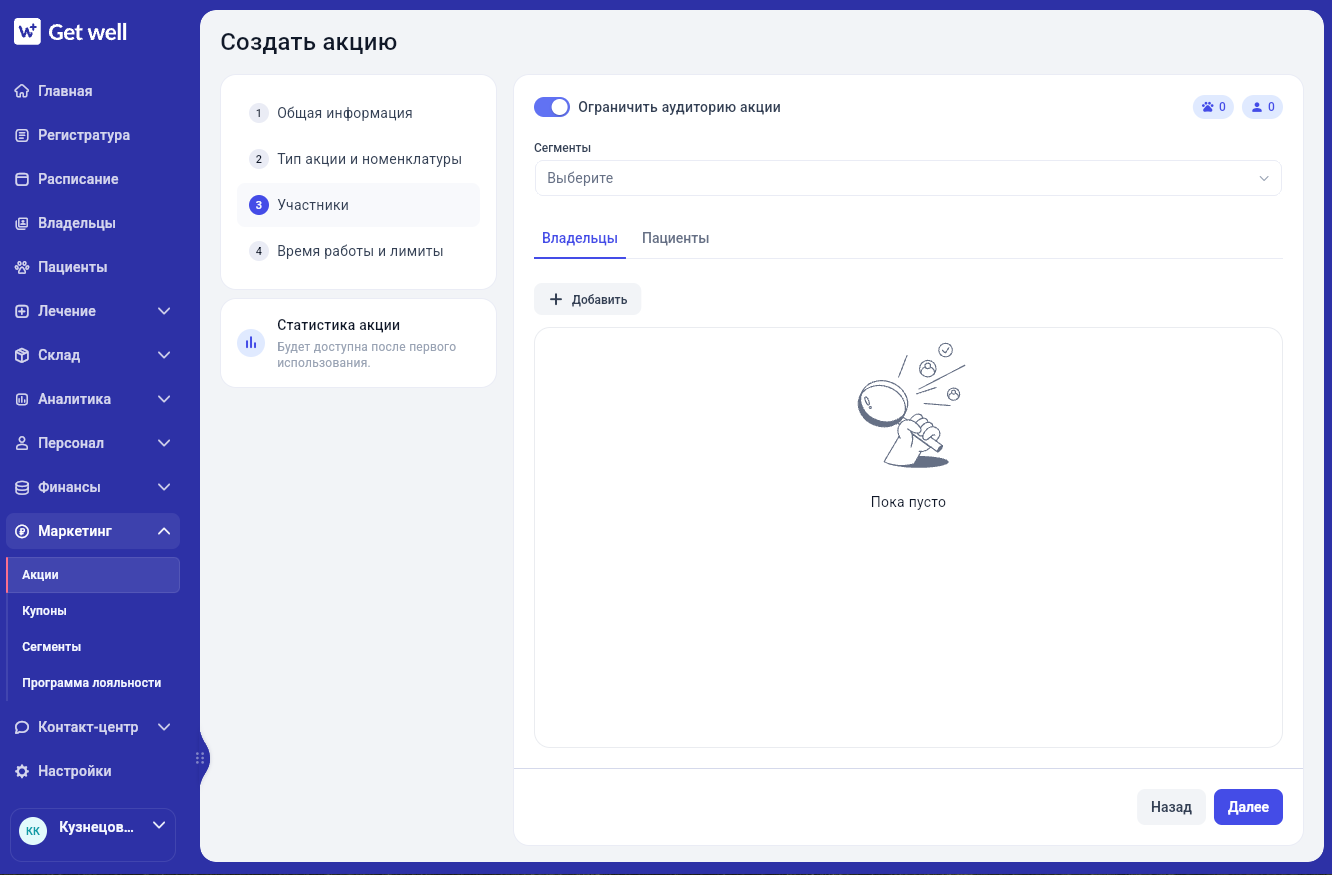
После заполнения нажмите Далее.
Время работы и лимиты
На данном этапе задаются сроки действия и ограничения акции.
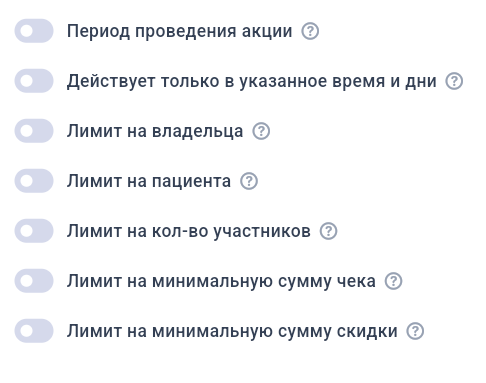
Период проведения акции - Включите переключатель, если необходимо ограничить срок действия акции.
Доступны поля:
- Начало - Дата запуска акции. Нельзя выбрать дату в прошлом. Если указана будущая дата начала, акция получает статус:Запланирована
- Окончание - Дата завершения акции. После наступления даты акция автоматически завершится.
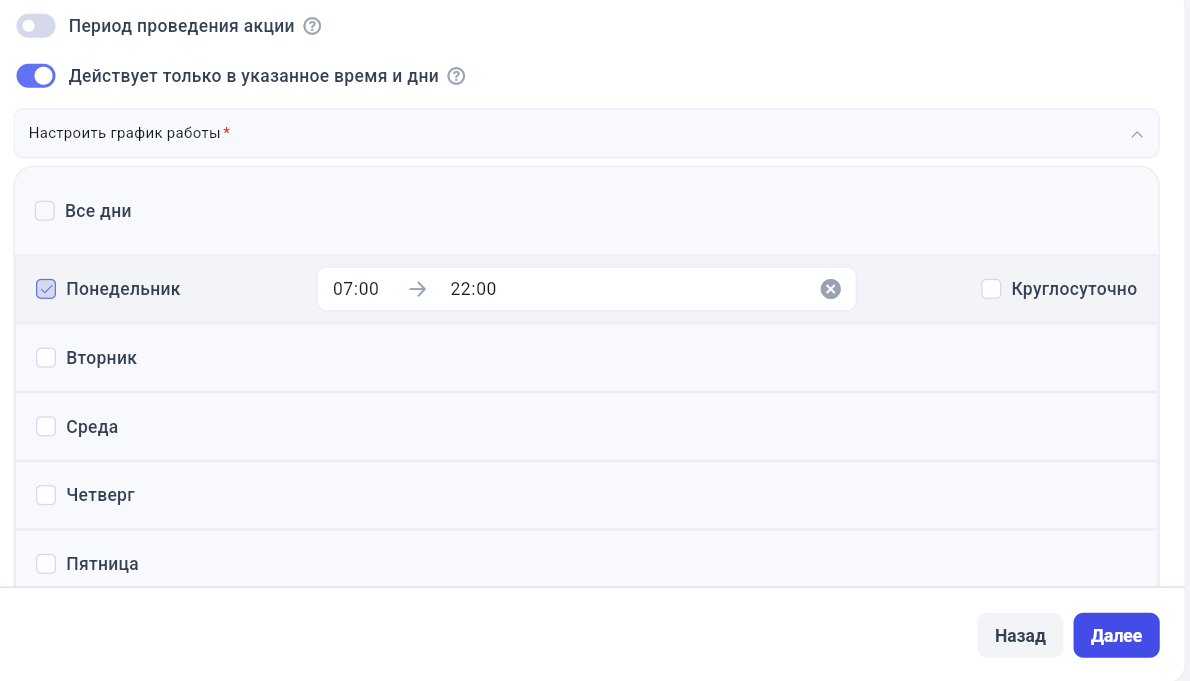
Действует только в указанное время
Если переключатель выключен: Акция действует круглосуточно.
Если включен: Можно настроить:
- дни недели;
- интервалы времени;
- круглосуточную работу для отдельных дней.
Лимит на владельца
Позволяет ограничить количество использований акции одним владельцем.
Можно указать:
- количество применений;
- период действия ограничения:
- день;
- неделя;
- месяц;
- год;
- всё время.
Пример:
1 раз в месяц.
Лимит по пациенту - Работает аналогично ограничению по владельцу, но применяется отдельно для каждого питомца.
Лимит на количество участников - Позволяет ограничить общее число применений акции.
Например:
Первые 50 клиентов.
После достижения лимита акция автоматически прекращает действовать.
Минимальная сумма чека - Скидка применяется только при достижении указанной суммы.
Максимальная сумма скидки - Позволяет ограничить размер скидки в одном счёте.
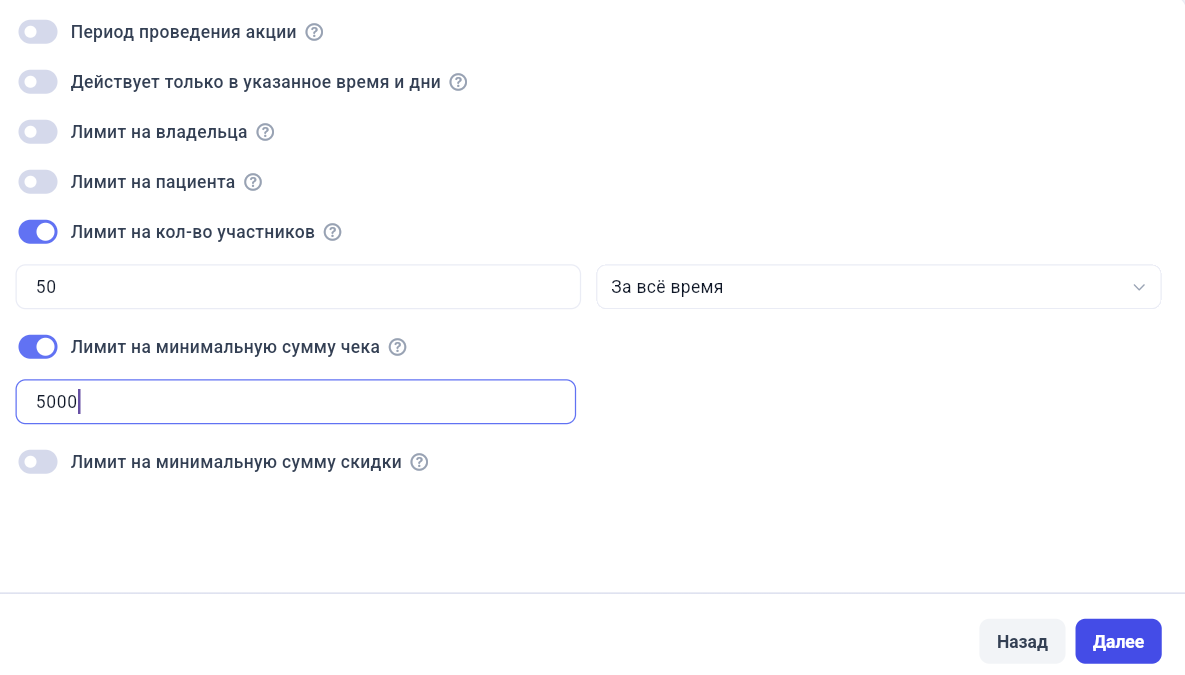
Проверьте введённые данные и нажмите:
Сохранить
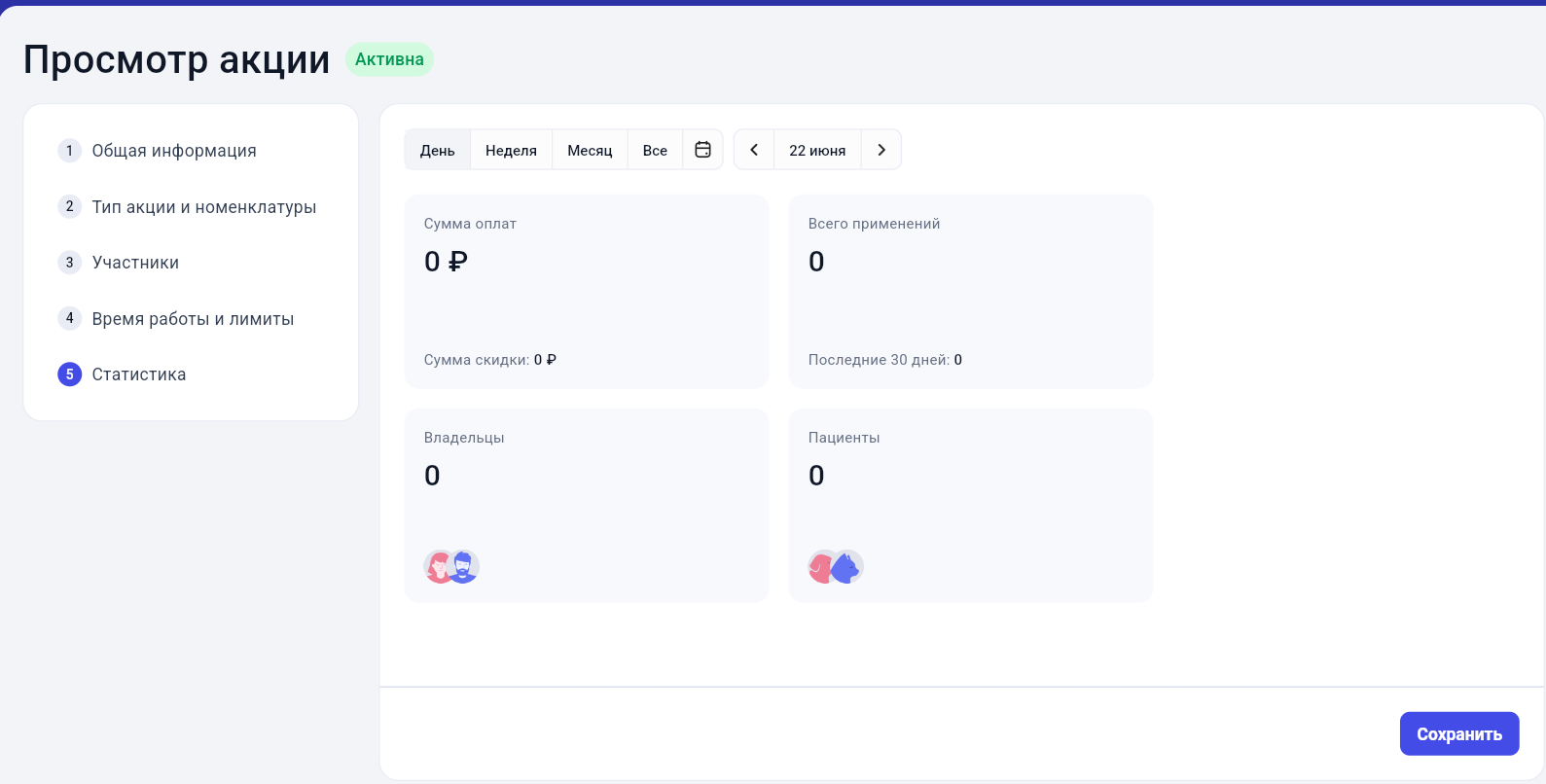
Статистика акции
После сохранения появляется дополнительная вкладка Статистика.
Здесь отображаются:
- статус акции;
- количество клиентов;
- количество питомцев;
- количество применений;
- сумма предоставленных скидок;
- сумма оплат по акции.
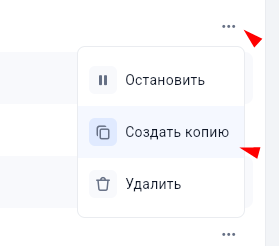
Если нужно создать акцию на основе уже существующей, используйте действие «Создать копию». Система откроет форму создания с предзаполненными полями выбранной акции. При необходимости измените данные и сохраните новую акцию.
Как управлять статусом акции
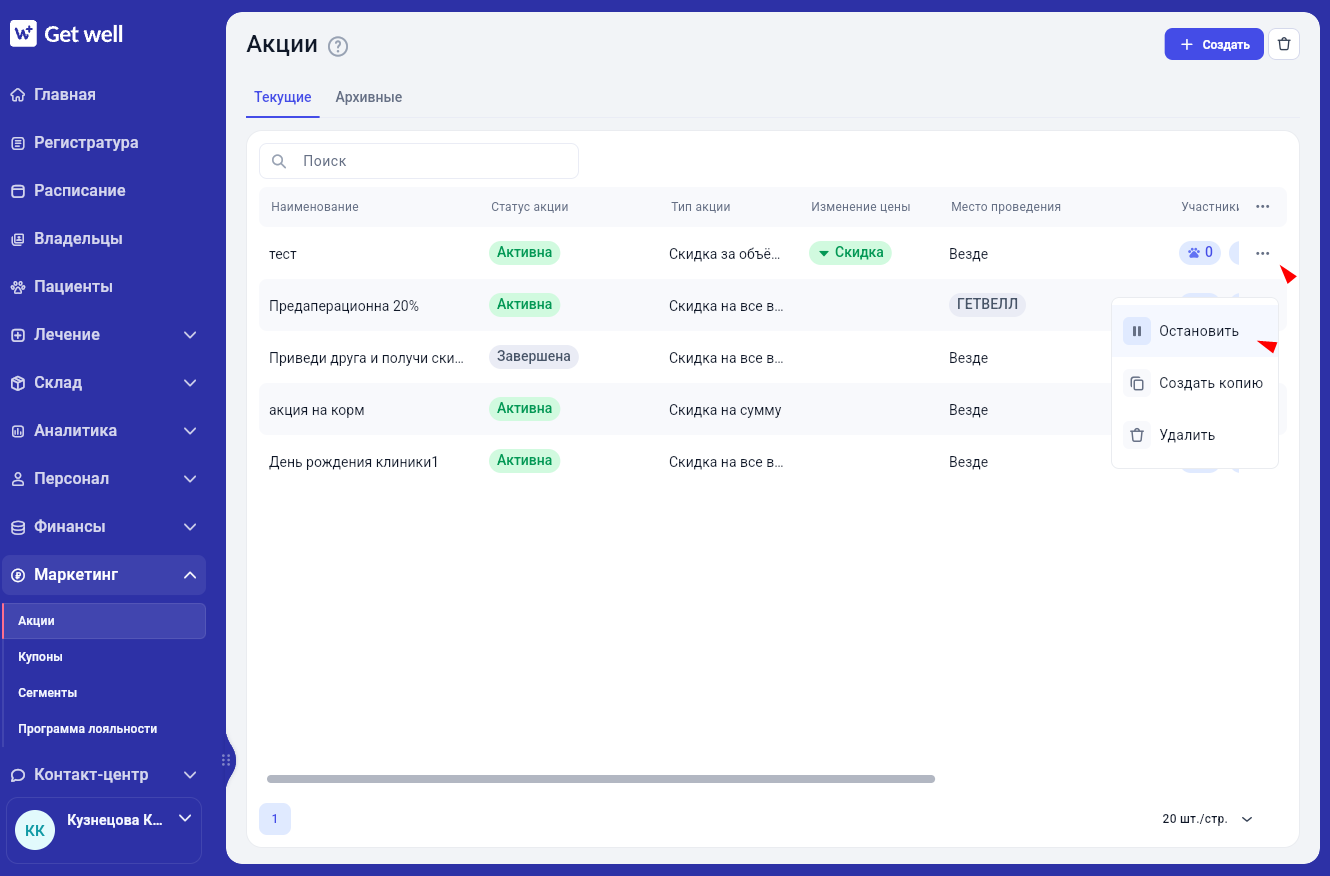
Остановить акцию
Если акция больше не должна действовать, нажмите «Остановить». Подтвердите действие. После этого акция получит статус «Остановлена вручную».
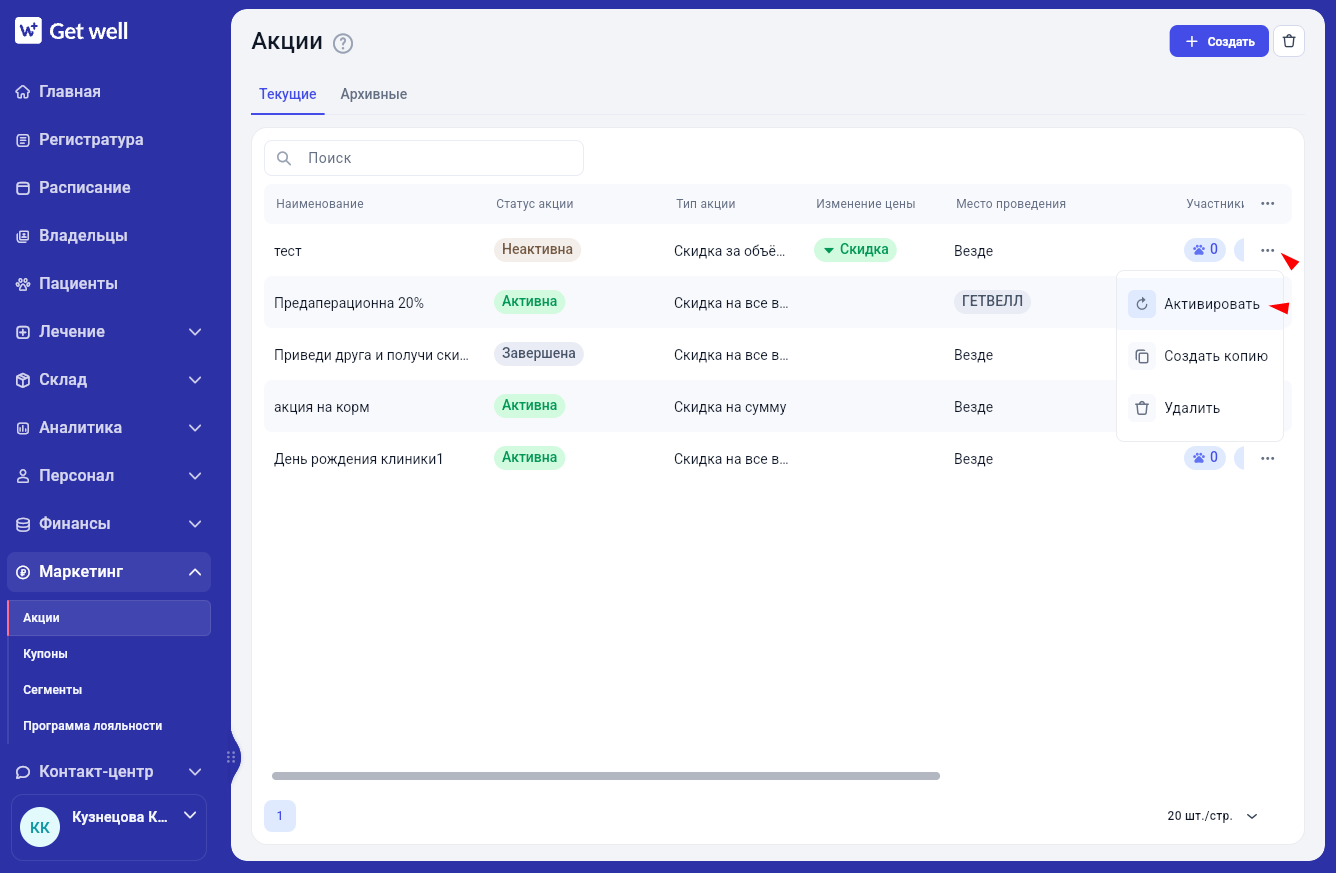
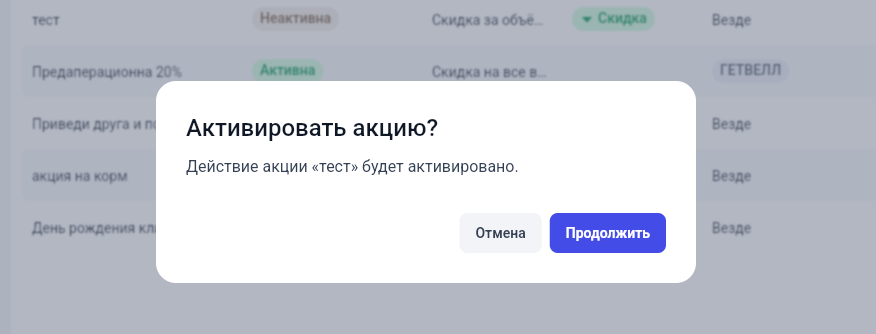
Активировать акцию
Для неактивной или остановленной акции выберите действие «Активировать». После активации акция получает статус «Активна» и начинает действовать.
Как удалить акцию
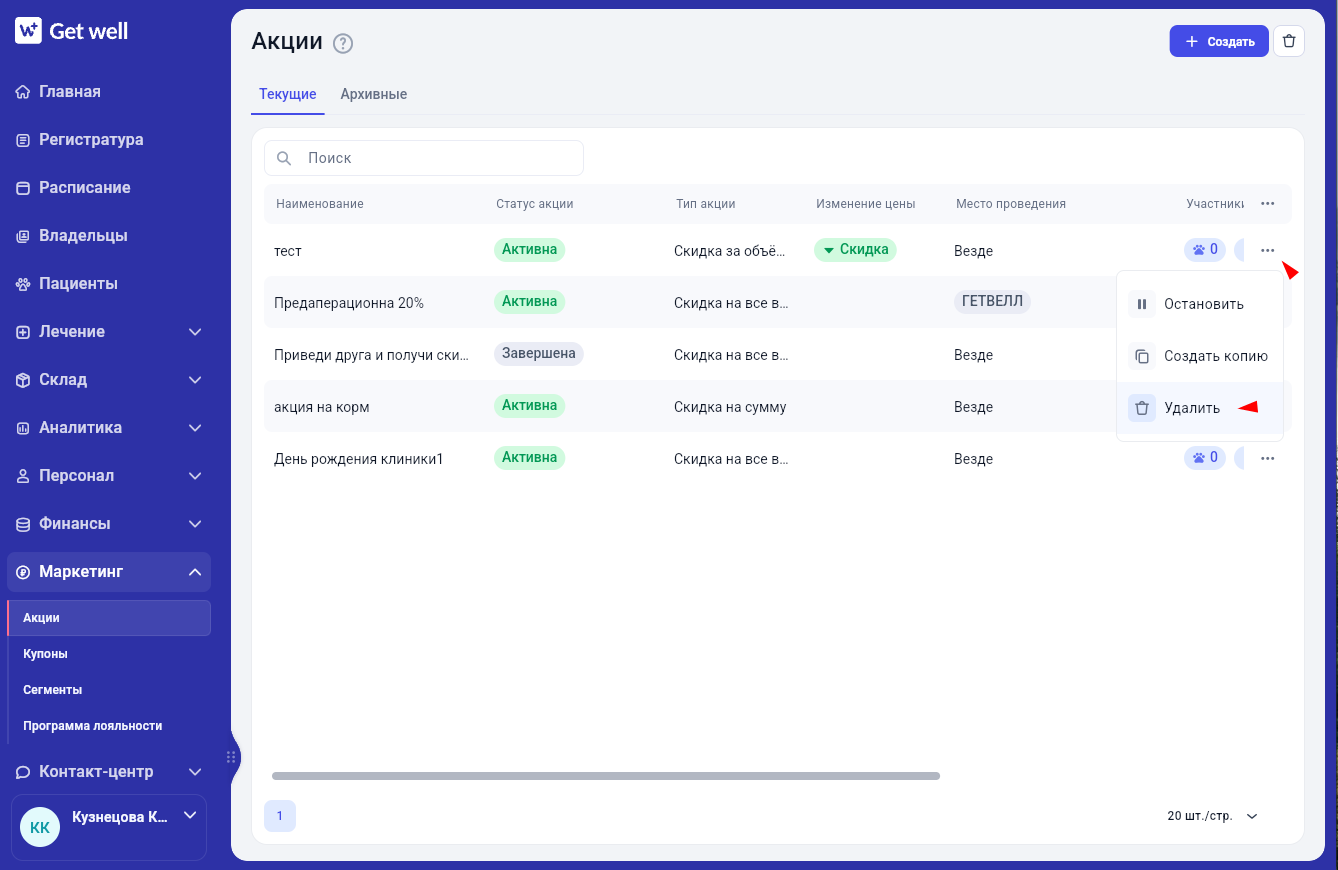
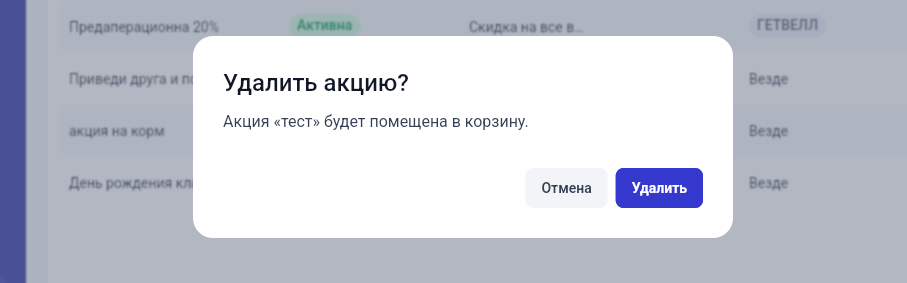
Если акция больше не нужна, её можно переместить в корзину.
Перед удалением обратите внимание на статус акции: активную акцию необходимо сначала остановить.
Как применить акцию к счёту
Акция может быть предложена при формировании счёта, если его содержимое соответствует условиям акции.
Проверка предусмотрена в следующих местах:
- счёт в журнале амбулаторного приёма;
- счёт в журнале исследований;
- розничные продажи;
- счета и оплаты.
Сформируйте счёт
Добавьте в счёт необходимые позиции. До сохранения система проверит, подходят ли они под условия доступных акций.
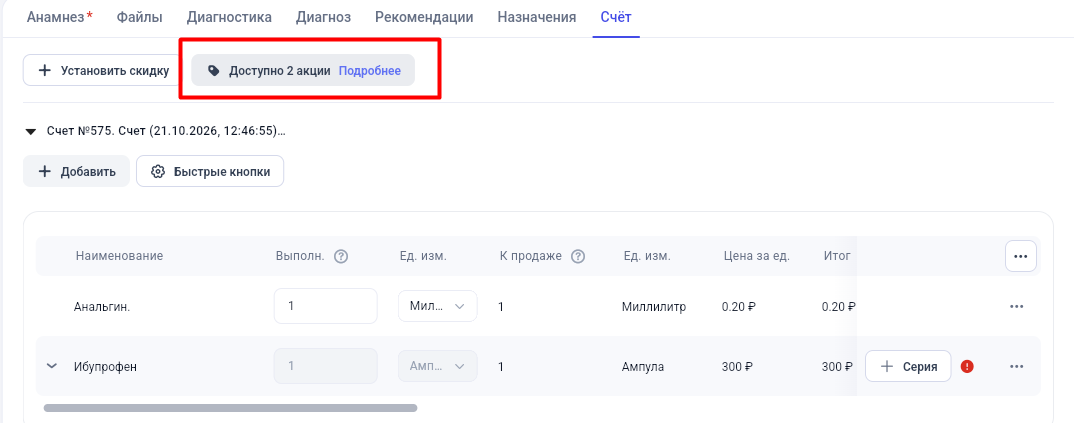
Если условия одной или нескольких акций совпадают с содержимым счёта, появится окно с предложением применить акцию. В окне отображается название акции и доступны действия «Применить» и «Закрыть на крестик».
Посмотрите подходящие акции
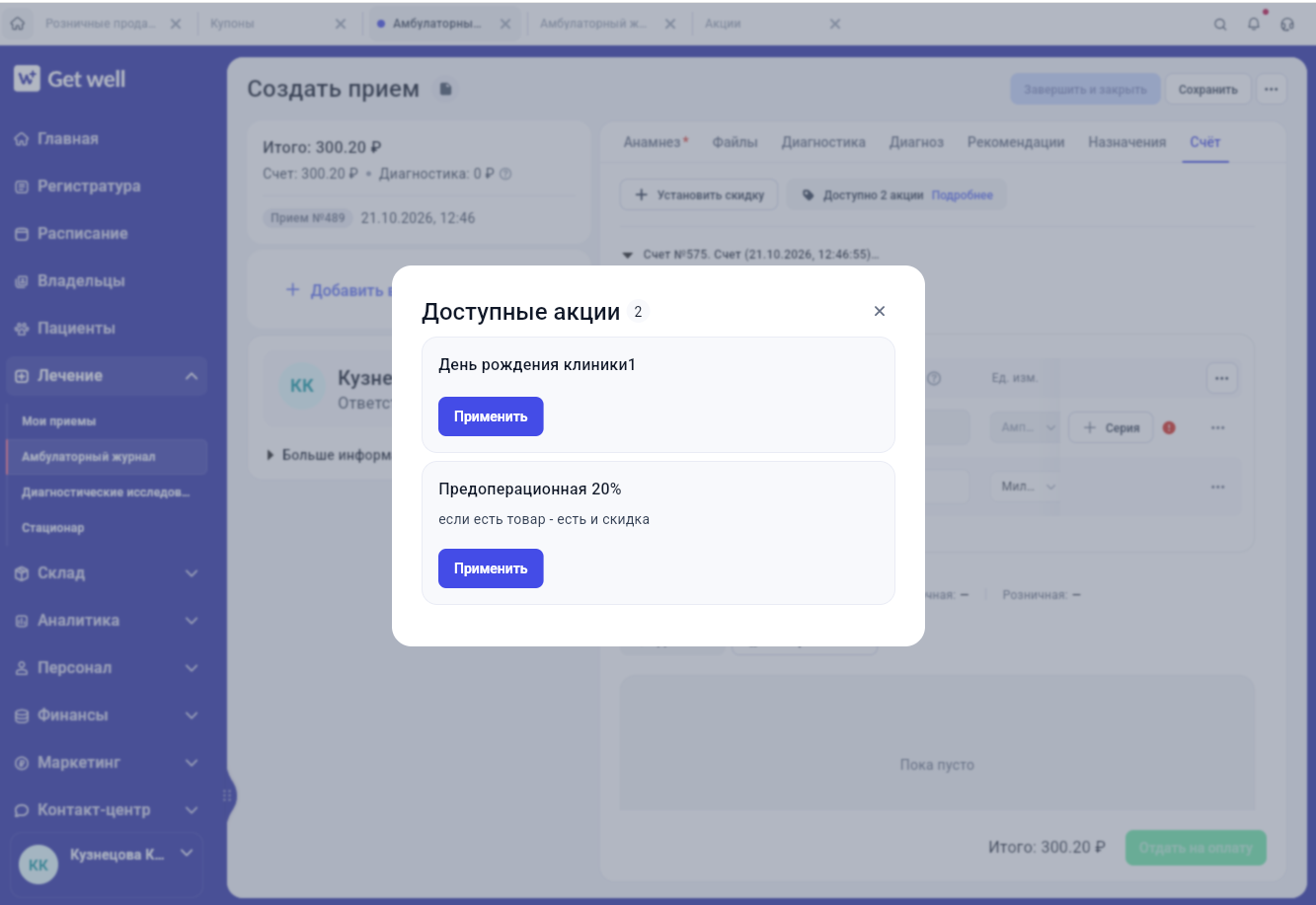
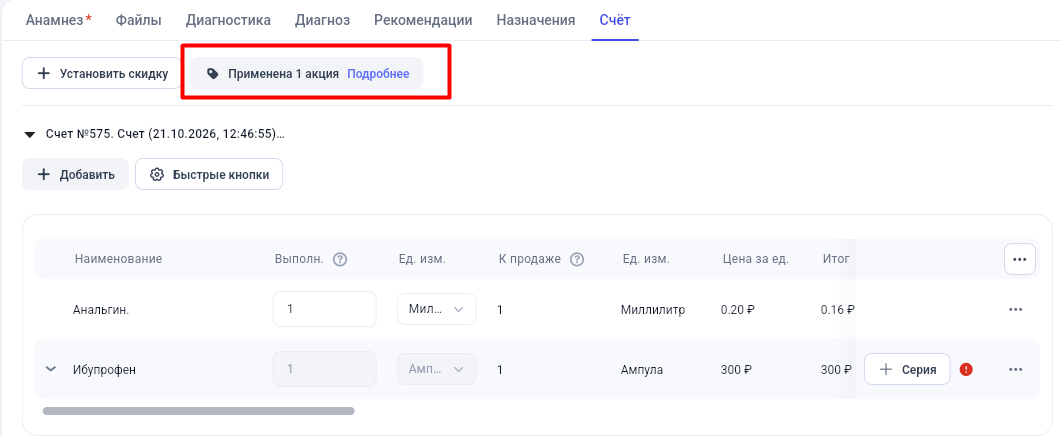
После принятия решения значок акции у счёта позволяет открыть список «Доступные акции».
Используйте этот список, чтобы посмотреть доступные варианты в рамках текущего содержимого счёта.
Что происходит, если изменить состав счёта
Подходящие акции могут измениться, если добавить или убрать позиции из счёта. Система повторно проверяет соответствие содержимого условиям акций.
Если после изменения появилась другая подходящая акция
Если счёт начал соответствовать условиям другой акции, система показывает диалог, в котором отображаются уже применённая акция и новый подходящий вариант.
Если применённая акция больше не подходит
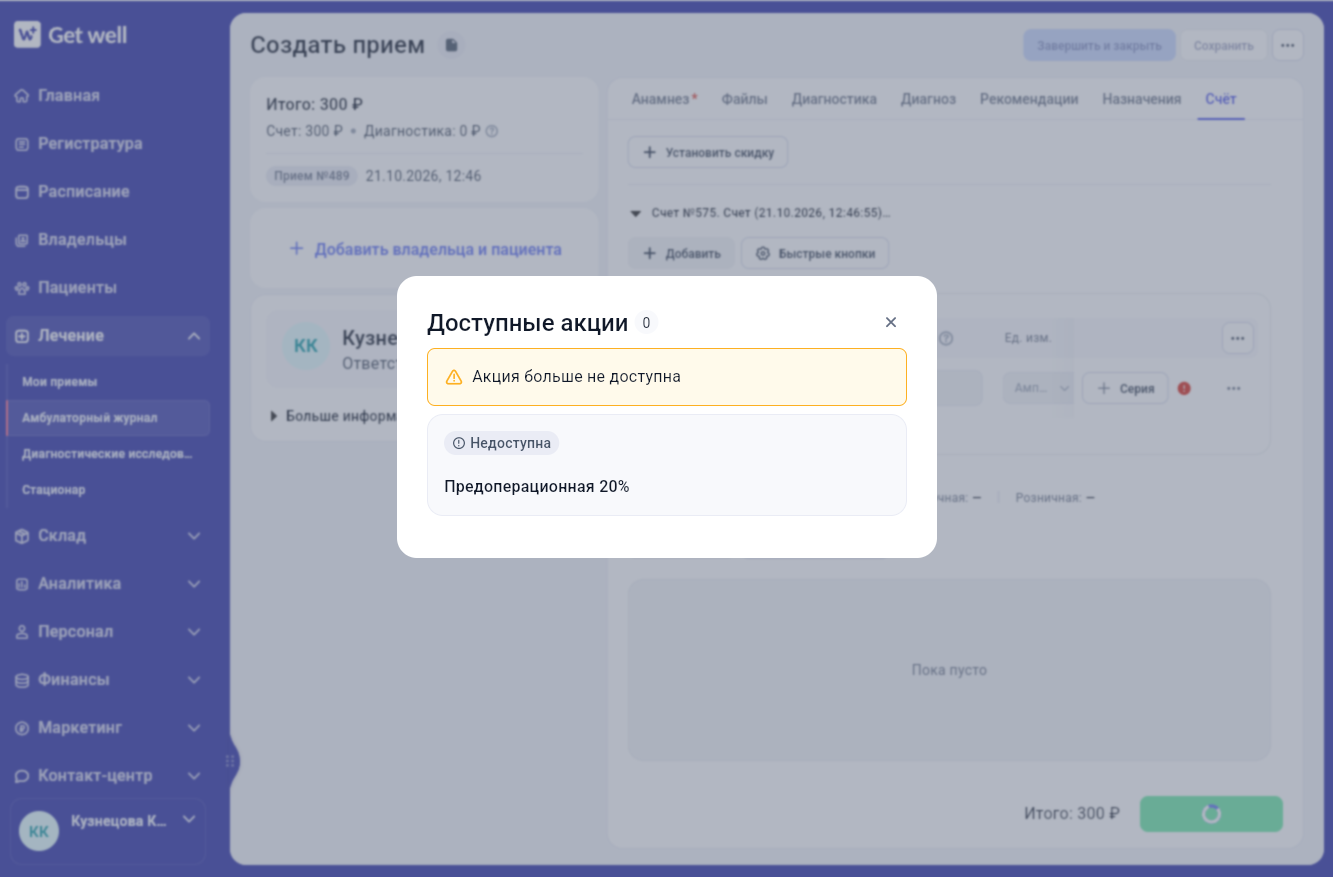
Например, если из счёта убрать позицию, необходимую для выполнения условий акции, ранее применённая акция может перестать подходить.
В этом случае система показывает, что применённая акция больше не соответствует условиям, и предлагает доступные альтернативы.
Вы можете:
- выбрать другую подходящую акцию;
- закрыть окно.
Если закрыть окно без выбора альтернативы, прежняя акция автоматически отменяется.
Когда можно изменить применённую акцию
К одному счёту можно применить только одну акцию одновременно.
Изменить применённую акцию можно, пока счёт находится в одном из следующих статусов:
- «Черновик»;
- «Неоплачен».
Особенность акции «Скидка на сумму»
Для акции типа «Скидка на сумму» действует отдельное правило.
Такая акция:
- не участвует в автоматической проверке при изменении состава счёта;
- не отображается в списке подходящих акций;
- не может быть вручную выбрана, применена или заменена на этапе формирования счёта.
Применить её можно только через активный купон в окне «Принять оплату».
Поэтому, если вы ожидаете увидеть акцию «Скидка на сумму» среди подходящих акций при формировании счёта, учитывайте это исключение: её применение выполняется на этапе приёма оплаты, а не при формировании счёта.
Результат
Раздел «Акции» позволяет находить и просматривать акции, создавать новые на основе существующих, управлять их статусами, архивировать завершённые акции и удалять ненужные записи.
При формировании счёта система помогает выбрать подходящую акцию и повторно проверяет её условия при изменении состава счёта. При этом важно учитывать ограничения: к счёту применяется только одна акция, менять её можно в статусах «Черновик» и «Неоплачен», а «Скидка на сумму» применяется отдельно — через активный купон в окне «Принять оплату».